


⚠️ Lưu ý: Mua laptop cũ không chỉ là xem máy còn đẹp hay cấu hình có đúng như người bán quảng cáo. Nỗi lo thường gặp là máy bị thay linh kiện, pin đã chai, ổ lưu trữ xuống cấp, màn hình có điểm chết hoặc hoạt động không ổn định nhưng chỉ phát sinh lỗi sau vài ngày sử dụng. Một chiếc máy chạy được lúc xem hàng chưa đủ để kết luận đó là lựa chọn an toàn.
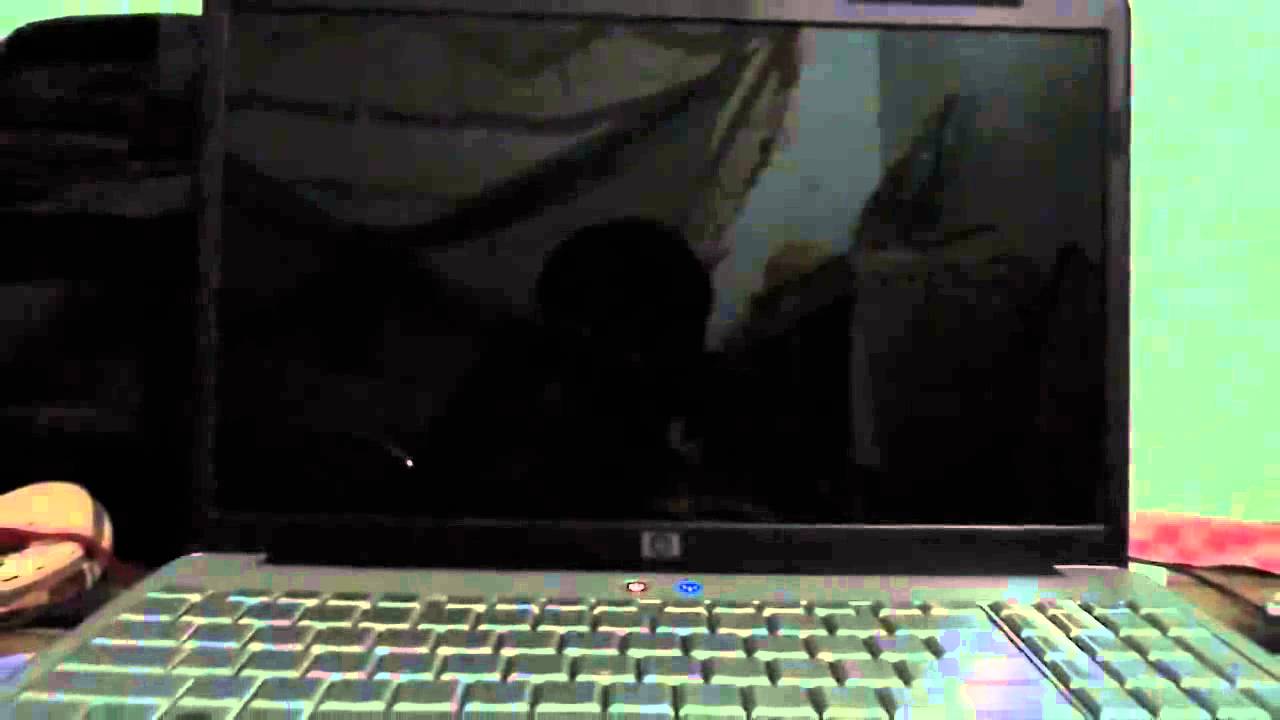
Giải pháp thực tế: hãy kiểm tra lần lượt ngoại hình, thông tin phần cứng, màn hình, bàn phím, cổng kết nối, pin, ổ lưu trữ và khả năng hoạt động dưới tải nhẹ trước khi giao dịch. Nếu phát hiện dấu hiệu bất thường mà không tự xác định được, nên nhờ kỹ thuật viên kiểm tra thay vì chỉ dựa vào lời cam kết miệng.
Tình huống thường gặp khi mua laptop cũ
Một tình huống rất phổ biến là người mua tìm được chiếc laptop có giá phù hợp, ngoại hình còn khá mới và máy khởi động nhanh. Người bán cho kiểm tra vài phút, mở trình duyệt, vào một số thư mục rồi khẳng định máy dùng tốt. Vì ngại làm mất thời gian hoặc không biết phải kiểm tra gì thêm, người mua giao dịch ngay.
Sau khi mang máy về, các vấn đề mới lần lượt xuất hiện: pin tụt nhanh, một vài phím không nhận, Wi-Fi chập chờn, màn hình có vùng sáng bất thường hoặc máy nóng lên khi mở nhiều ứng dụng. Cũng có trường hợp thông tin quảng cáo ghi ổ SSD nhưng thực tế dung lượng, tình trạng sức khỏe hoặc cấu hình không đúng như người mua kỳ vọng.
Đây không phải tình huống có thể kết luận máy nào cũng bị lỗi. Vấn đề nằm ở cách kiểm tra quá ngắn và thiếu thứ tự. Kinh nghiệm của kỹ thuật viên sửa laptop là không bắt đầu bằng việc nhìn ngoại hình rồi quyết định, mà phải đối chiếu thông tin từ phần mềm, kiểm tra từng nhóm linh kiện và quan sát biểu hiện của máy khi hoạt động.
Trong phần dưới đây, PCTech trình bày một quy trình kiểm tra có thể áp dụng khi mua laptop cũ. Đây là hướng dẫn giúp người mua sàng lọc rủi ro; không thay thế việc tháo máy hoặc kiểm tra chuyên sâu khi thiết bị có dấu hiệu đã sửa chữa nhiều lần.
Kiểm tra ngoại hình và thông tin phần cứng trước khi bật máy
Quan sát vỏ, bản lề và ốc đáy
Hãy kiểm tra các góc máy, cạnh viền, mặt đáy và khu vực gần bản lề. Vết xước thông thường không ảnh hưởng nhiều đến khả năng sử dụng, nhưng khe hở bất thường, vỏ bị kênh hoặc bản lề quá cứng có thể cho thấy máy từng va đập hoặc bị tháo lắp. Khi mở và gập màn hình, thao tác nên thực hiện chậm, không dùng lực mạnh để tránh bỏ sót tiếng cấn hoặc hiện tượng lệch khung.
Phần ốc đáy cũng đáng chú ý. Đầu ốc bị toét, thiếu ốc hoặc có dấu hiệu trầy xước quanh vị trí bắt ốc cho thấy máy từng được mở. Việc từng mở máy không đồng nghĩa thiết bị kém chất lượng, nhưng người mua cần hỏi rõ máy đã thay pin, nâng cấp RAM, thay SSD hay sửa bo mạch chưa. Thông tin này giúp đánh giá đúng rủi ro thay vì chỉ nhìn vào vẻ ngoài.
Đối chiếu cấu hình thực tế
Trong Windows, mở phần thông tin hệ thống để kiểm tra tên bộ xử lý, dung lượng RAM và phiên bản hệ điều hành. Có thể dùng Task Manager ở mục Performance để xem số lượng RAM đang nhận, loại ổ lưu trữ và mức sử dụng tài nguyên. Nếu cấu hình quảng cáo và cấu hình hiển thị không khớp, cần dừng giao dịch để làm rõ trước.
Đừng bỏ qua BIOS. Tên model, mã máy hoặc số serial hiển thị trong BIOS có thể dùng để đối chiếu với tem máy và thông tin người bán cung cấp. Sự không trùng khớp không tự động chứng minh máy bị thay vỏ, nhưng là dấu hiệu cần kiểm tra kỹ hơn, đặc biệt với laptop doanh nghiệp đã qua nhiều đời người dùng. Bạn có thể tìm hiểu thêm về Vệ sinh laptop đường Nguyễn Thị Tú.
Bảng giá tham khảo
| STT | Dịch vụ | Giá |
|---|---|---|
| 1 | Vệ sinh, tra keo tản nhiệt laptop | 150.000đ/Máy |
| 2 | Cài Windows bản quyền + driver | 200.000đ/Máy |
| 3 | Diệt virus, tối ưu tốc độ máy | 150.000đ/Máy |
| 4 | Thay bàn phím laptop | 350.000đ/Máy |
| 5 | Thay màn hình laptop | 1.200.000đ/Máy |
| 6 | Thay pin laptop chính hãng | 900.000đ/Máy |
| 7 | Nâng cấp SSD (công lắp đặt) | 250.000đ/Máy |
| 8 | Nâng cấp RAM laptop | 150.000đ/Máy |
| 9 | Sửa laptop không lên nguồn | 300.000đ/Máy |
| 10 | Sửa bản lề laptop lỏng/gãy | 300.000đ/Máy |
Test màn hình, bàn phím, cổng kết nối và pin
Kiểm tra màn hình theo nền màu
Mở lần lượt các nền màu đơn như trắng, đen, đỏ, xanh lá và xanh dương. Cách này giúp nhận biết điểm chết, điểm sáng, vùng ám màu hoặc hiện tượng hở sáng ở các cạnh. Nên tăng giảm độ sáng để xem màn hình có nhấp nháy, mất sáng từng vùng hay thay đổi bất thường khi điều chỉnh góc mở.
Quan sát màn hình ở nhiều góc nhìn thay vì chỉ nhìn trực diện. Một số lỗi chỉ lộ ra khi thay đổi góc mở hoặc khi cáp màn hình bị tác động nhẹ. Tuyệt đối không ấn mạnh vào tấm nền để “thử” độ chắc chắn, vì thao tác đó có thể làm hỏng màn hình.
Kiểm tra toàn bộ phím và bàn di chuột
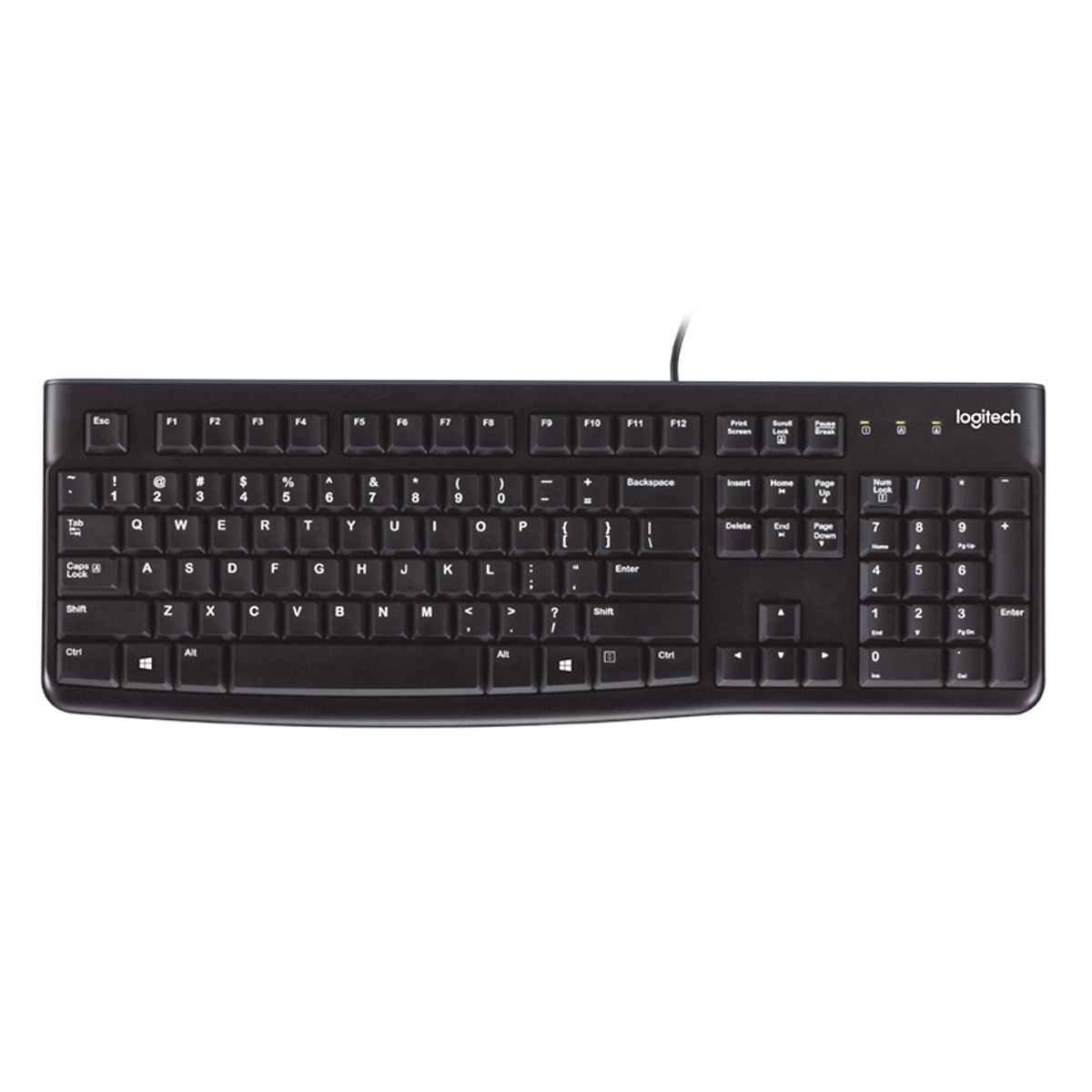
Hãy mở một trình soạn thảo văn bản và gõ lần lượt các phím chữ, số, phím chức năng, phím điều hướng, Shift, Ctrl, Alt, Enter, Backspace và phím cách. Với laptop có bàn phím số, cần kiểm tra riêng khu vực này. Một phím không nhận có thể chỉ là lỗi vệ sinh, nhưng cũng có thể liên quan đến cụm phím hoặc cáp kết nối.
Di chuyển con trỏ đến từng góc bàn di chuột, thử thao tác cuộn, nhấp trái, nhấp phải và các cử chỉ đa điểm nếu thiết bị hỗ trợ. Nếu con trỏ bị giật, vùng cảm ứng không nhận hoặc bàn di chuột bị kênh lên, cần kiểm tra ngay vì pin phồng cũng có thể tạo áp lực từ bên dưới.
📞 Đang gặp lỗi tương tự? Gọi ngay 0936 102 287 để được kỹ thuật viên PCTech hỗ trợ nhanh nhất.
Không bỏ sót cổng và kết nối không dây
Cắm thử USB, HDMI hoặc cổng âm thanh nếu có thiết bị phù hợp. Không cần cắm rút quá mạnh; chỉ cần xác nhận cổng nhận thiết bị, truyền dữ liệu hoặc xuất tín hiệu đúng chức năng. Kiểm tra Wi-Fi, Bluetooth, webcam và loa bằng thao tác thực tế, không chỉ nhìn thấy biểu tượng trong Windows.
Với pin, hãy rút sạc và quan sát tốc độ giảm phần trăm trong quá trình sử dụng thông thường. Có thể tạo báo cáo pin bằng công cụ powercfg /batteryreport trên Windows để đối chiếu dung lượng thiết kế với dung lượng sạc đầy hiện tại. Nếu hai giá trị chênh lệch lớn, đó là cơ sở để thương lượng hoặc cân nhắc chi phí thay pin, không nên chỉ tin vào biểu tượng pin còn hiển thị. Bạn có thể tìm hiểu thêm về Vệ sinh laptop đường Pham Đình Phùng.
Kiểm tra ổ lưu trữ và khả năng hoạt động thực tế
Đọc tình trạng SSD hoặc HDD
Ổ lưu trữ ảnh hưởng trực tiếp đến tốc độ khởi động và độ ổn định của laptop. Có thể dùng công cụ đọc thông tin S.M.A.R.T. như CrystalDiskInfo để xem tình trạng tổng quát, nhiệt độ, thời gian hoạt động và các cảnh báo liên quan. Với ổ HDD, cần chú ý tiếng kêu lạch cạch, tốc độ phản hồi bất thường hoặc tình trạng đứng máy khi mở thư mục. Với SSD, không nên chỉ nhìn vào dung lượng; thông tin sức khỏe và cảnh báo lỗi mới là dữ liệu cần quan tâm.
Hãy thử sao chép một tệp tin, mở nhiều thư mục và khởi động lại máy. Nếu máy bị treo, xuất hiện màn hình xanh hoặc mất nhiều thời gian ở những thao tác cơ bản, nguyên nhân có thể liên quan đến ổ lưu trữ, RAM, hệ điều hành hoặc nhiệt độ. Không nên kết luận ngay chỉ từ một lần chậm máy; hãy lặp lại thao tác và ghi nhận biểu hiện cụ thể.
Quan sát nhiệt độ và quạt
Sau khi máy hoạt động một thời gian, nghe tiếng quạt và cảm nhận khu vực thoát gió. Tiếng quạt lớn liên tục, máy nóng bất thường hoặc tự tắt khi mở ứng dụng có thể liên quan đến bụi bẩn, keo tản nhiệt, quạt tản nhiệt hoặc linh kiện bên trong. Đây là phần người mua khó đánh giá chính xác nếu không có dụng cụ đo và không được phép tháo máy.
Có thể mở một vài ứng dụng văn phòng, phát video và chuyển đổi qua lại giữa các cửa sổ để kiểm tra độ ổn định. Không cần ép máy chạy các bài kiểm tra nặng trong thời gian dài tại nơi giao dịch. Mục tiêu của bước này là phát hiện lỗi rõ ràng như treo, tự khởi động lại, sọc màn hình, mất âm thanh hoặc phản hồi chập chờn.
Quy trình xử lý khi phát hiện dấu hiệu bất thường
Nếu phát hiện vấn đề, hãy ghi lại lỗi theo bốn thông tin: lỗi xuất hiện ở đâu, xảy ra sau thao tác nào, có lặp lại không và có ảnh hưởng đến chức năng chính hay không. Ví dụ, “phím A không nhận sau ba lần thử” có giá trị hơn nhận xét chung chung như “bàn phím hơi cũ”. Cách ghi nhận này giúp người mua trao đổi rõ ràng với người bán hoặc kỹ thuật viên.
Tiếp theo, tách lỗi ngoại hình khỏi lỗi chức năng. Một vết xước có thể chấp nhận được nếu máy vẫn đáp ứng nhu cầu, trong khi pin phồng, máy tự tắt, ổ lưu trữ báo cảnh báo hoặc màn hình chập chờn là các vấn đề cần ưu tiên. Không nên lấy một ưu điểm như máy chạy nhanh để bỏ qua lỗi ảnh hưởng đến độ an toàn và chi phí sử dụng lâu dài.
Nếu người bán cho phép, hãy yêu cầu kiểm tra lại đúng lỗi vừa ghi nhận sau khi khởi động lại. Nếu lỗi biến mất, vẫn cần xem xét nguyên nhân vì lỗi chập chờn thường khó đánh giá bằng một lần thử. Trường hợp không được kiểm tra đầy đủ hoặc thông tin cấu hình không nhất quán, quyết định an toàn nhất là chưa giao dịch cho đến khi có kết luận rõ ràng. Bạn có thể tìm hiểu thêm về Vệ sinh laptop đường Phạm Văn Bảy.
Khi cần kiểm tra sâu, kỹ thuật viên có thể đánh giá tình trạng bên trong, khả năng nâng cấp, dấu hiệu oxy hóa, pin, hệ thống tản nhiệt và linh kiện đã thay thế. PCTech không thể đưa ra chi phí sửa chữa chính xác nếu chưa biết lỗi cụ thể và tình trạng thực tế của máy. Người mua nên yêu cầu báo rõ hạng mục cần làm trước khi đồng ý sửa.
Khi nào nên nhờ kỹ thuật viên sửa laptop
Bạn nên nhờ kỹ thuật viên khi laptop có hiện tượng tự tắt, sập nguồn, nóng bất thường, không nhận sạc, pin phồng, màn hình nhấp nháy, mất kết nối ngẫu nhiên hoặc ổ lưu trữ báo cảnh báo. Đây là những lỗi không nên xử lý bằng cách cài lại Windows nhiều lần, vì phần mềm không khắc phục được linh kiện xuống cấp hoặc kết nối phần cứng kém.
Không nên tự tháo máy tại nơi mua nếu chưa có kinh nghiệm. Việc tháo đáy máy có thể làm hỏng ngàm, rách cáp hoặc ảnh hưởng đến điều kiện đổi trả mà người bán đưa ra. Nếu cần sửa sau khi mua, hãy hỏi rõ tình trạng linh kiện, phương án xử lý, thời gian thực hiện và thời hạn bảo hành. Chính sách bảo hành của PCTech nằm trong khoảng từ 7 đến 30 ngày tùy hạng mục sửa chữa áp dụng.
Người mua cũng nên lưu lại ảnh ngoại hình, thông tin cấu hình và tình trạng pin tại thời điểm nhận máy. Những dữ liệu này không thay thế biên nhận hay thỏa thuận mua bán, nhưng giúp đối chiếu khi máy phát sinh vấn đề. Sau khi máy được sửa hoặc nâng cấp, cần kiểm tra lại đúng chức năng từng bị lỗi trước khi nhận.
Với kinh nghiệm xử lý laptop thực tế, Kỹ thuật PCTech ưu tiên xác định đúng biểu hiện trước khi đề xuất phương án, tránh thay linh kiện theo phỏng đoán. Người dùng có thể tham khảo thêm Những lời khuyên tăng độ bền cho laptop để giảm rủi ro trong quá trình sử dụng sau khi mua.
Hướng dẫn test, kiểm tra Laptop cũ khi mua hiệu quả nhất khi được thực hiện theo trình tự và có ghi nhận cụ thể. Đừng để ngoại hình đẹp hoặc khả năng khởi động nhanh che khuất các dấu hiệu cần kiểm tra sâu. Nếu bạn đang phân vân về một chiếc máy có biểu hiện bất thường, hãy liên hệ PCTech để được tiếp nhận thông tin và tư vấn hướng kiểm tra, sửa chữa phù hợp.
Câu hỏi thường gặp
Vì sao cần kiểm tra laptop cũ theo nhiều bước thay vì chỉ xem máy có khởi động được không?
Máy khởi động được chưa đủ để xác nhận tình trạng hoạt động. Một số lỗi như pin chai, ổ lưu trữ xuống cấp, phím không nhận, màn hình chập chờn hoặc máy nóng bất thường chỉ lộ ra khi kiểm tra từng nhóm linh kiện và sử dụng máy trong một khoảng thời gian nhất định.
Cần kiểm tra những gì trên vỏ và bản lề laptop cũ?
Nên quan sát các góc máy, cạnh viền, mặt đáy, khu vực bản lề và tình trạng ốc. Khe hở, vỏ bị kênh, bản lề quá cứng, thiếu ốc hoặc đầu ốc bị toét có thể cho thấy máy từng va đập hoặc được tháo lắp. Việc từng mở máy không đồng nghĩa máy kém chất lượng, nhưng người mua nên hỏi rõ các linh kiện đã thay thế hoặc nâng cấp.
Làm thế nào để kiểm tra pin laptop cũ chính xác hơn?
Hãy rút sạc, sử dụng máy với các tác vụ thông thường và quan sát tốc độ giảm phần trăm pin. Trên Windows, có thể dùng công cụ <code>powercfg /batteryreport</code> để đối chiếu dung lượng thiết kế với dung lượng sạc đầy hiện tại. Nếu chênh lệch lớn, nên cân nhắc chi phí thay pin hoặc thương lượng trước khi giao dịch.
Có cần kiểm tra sức khỏe của SSD hoặc HDD khi mua laptop cũ không?
Có. Dung lượng ổ không phản ánh đầy đủ tình trạng sử dụng. Công cụ như CrystalDiskInfo có thể cung cấp thông tin về tình trạng tổng quát, nhiệt độ, thời gian hoạt động và cảnh báo liên quan. Ngoài ra, nên thử mở thư mục, sao chép tệp tin và khởi động lại để phát hiện hiện tượng treo hoặc phản hồi bất thường.
Khi nào nên nhờ kỹ thuật viên kiểm tra laptop cũ?
Nên nhờ kỹ thuật viên khi máy tự tắt, sập nguồn, nóng bất thường, không nhận sạc, có dấu hiệu pin phồng, màn hình nhấp nháy, mất kết nối ngẫu nhiên hoặc ổ lưu trữ báo cảnh báo. Những vấn đề này có thể liên quan đến phần cứng và thường không được khắc phục chỉ bằng cách cài lại Windows.
Có nên tự tháo laptop tại nơi mua để kiểm tra linh kiện bên trong không?
Không nên tự tháo máy nếu chưa có kinh nghiệm. Thao tác này có thể làm hỏng ngàm, rách cáp hoặc ảnh hưởng đến điều kiện đổi trả của người bán. Nếu cần kiểm tra sâu, hãy nhờ kỹ thuật viên đánh giá tình trạng bên trong, khả năng nâng cấp, hệ thống tản nhiệt và các linh kiện đã thay thế.


