


Lỗi bàn phím laptop do bị khóa: bấm phím không phản hồi, chỉ gõ được một vài phím hoặc bàn phím hoạt động chập chờn khiến người dùng dễ nghĩ ngay đến hỏng phần cứng. Tuy nhiên, nhiều trường hợp bắt nguồn từ phím chức năng bị vô tình kích hoạt, Filter Keys của Windows, sai bố cục ngôn ngữ hoặc lỗi trình điều khiển. Điều đáng lo là nếu tự cạy phím, tháo mặt đáy hoặc rút cáp bàn phím khi chưa biết cấu tạo máy, tình trạng ban đầu có thể trở nên phức tạp hơn.
⚠️ Lưu ý: Giải pháp nhanh: hãy lần lượt kiểm tra phím khóa, khởi động lại máy, rà soát cài đặt Windows và thử bàn phím ngoài trước khi gọi thợ. Nếu cần hỗ trợ phần mềm từ xa, chính sách PCTech có mức 50.000 VNĐ cho dịch vụ sửa lỗi phần mềm từ xa; trường hợp cần kỹ thuật viên tận nơi, thời gian phản hồi tại chỗ theo chính sách là 30 phút.
Checklist tự kiểm tra khi bàn phím không gõ được
Kỹ thuật PCTech thường khuyên khách kiểm tra theo thứ tự từ thao tác đơn giản đến dấu hiệu phần cứng. Mục tiêu của checklist không phải là tự tháo laptop, mà là xác định bàn phím đang bị khóa ở mức cài đặt hay đã có dấu hiệu cần can thiệp kỹ thuật. Trong quá trình kiểm tra, nếu máy còn dùng được chuột hoặc touchpad, hãy lưu lại tài liệu trước để tránh mất dữ liệu khi phải khởi động lại.
1. Kiểm tra phím khóa
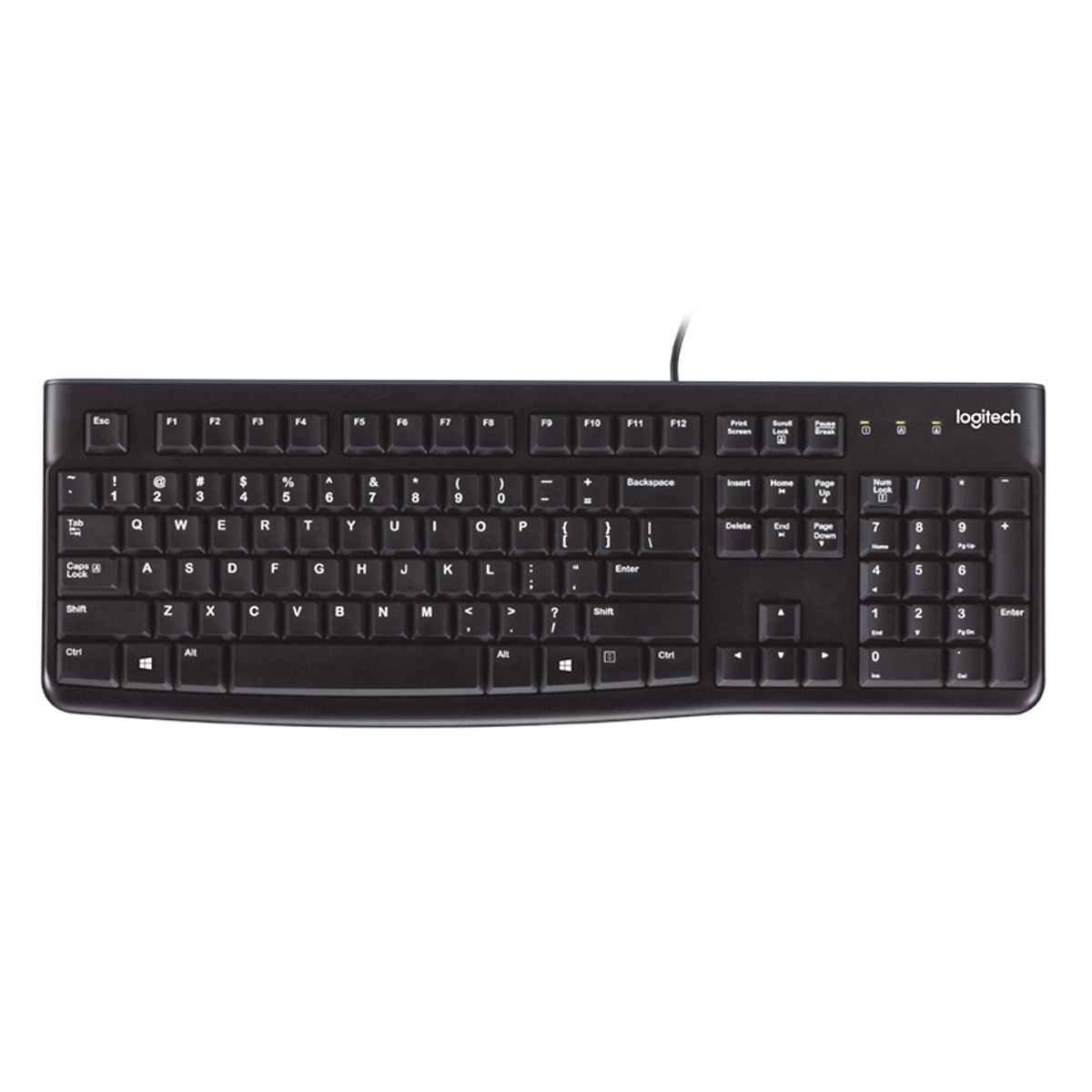
Trước tiên, hãy nhìn các phím có ký hiệu Fn, Num Lock, Caps Lock hoặc biểu tượng bàn phím. Tùy thiết kế từng dòng máy, một tổ hợp phím có thể làm thay đổi trạng thái bàn phím số, phím chức năng hoặc chế độ nhập liệu. Thử nhấn lại phím đang sáng đèn, kết hợp với Fn nếu trên phím có in biểu tượng tương ứng, rồi mở một ô nhập văn bản để kiểm tra.
Nếu chỉ nhóm phím số không hoạt động, vấn đề có thể liên quan đến Num Lock chứ không phải toàn bộ bàn phím bị khóa. Nếu chữ in hoa hoặc chữ thường bị thay đổi, hãy kiểm tra Caps Lock. Việc phân biệt “không gõ được toàn bộ” và “chỉ một nhóm phím không hoạt động” giúp tránh kết luận vội rằng phải thay cả bàn phím.
2. Khởi động lại laptop
Hãy lưu công việc, đóng ứng dụng rồi chọn khởi động lại thay vì chỉ gập màn hình hoặc để máy ở chế độ ngủ. Windows đôi khi không nạp đúng trình điều khiển sau khi máy thức dậy, đặc biệt khi thiết bị vừa cập nhật, vừa cắm thêm phụ kiện hoặc chuyển qua lại giữa các chế độ nguồn.
Sau khi máy vào lại Windows, mở Notepad hoặc ô tìm kiếm để thử nhiều nhóm phím: chữ, số, phím cách, Enter và Backspace. Nếu bàn phím hoạt động bình thường sau khi khởi động lại nhưng lại tái diễn sau vài lần ngủ máy, hãy ghi nhớ thời điểm xảy ra. Đây là thông tin hữu ích khi kỹ thuật viên kiểm tra lỗi phần mềm hoặc trình điều khiển.
Bảng giá tham khảo
| STT | Dịch vụ | Giá |
|---|---|---|
| 1 | Vệ sinh, tra keo tản nhiệt laptop | 150.000đ/Máy |
| 2 | Cài Windows bản quyền + driver | 200.000đ/Máy |
| 3 | Diệt virus, tối ưu tốc độ máy | 150.000đ/Máy |
| 4 | Thay bàn phím laptop | 350.000đ/Máy |
| 5 | Thay màn hình laptop | 1.200.000đ/Máy |
| 6 | Thay pin laptop chính hãng | 900.000đ/Máy |
| 7 | Nâng cấp SSD (công lắp đặt) | 250.000đ/Máy |
| 8 | Nâng cấp RAM laptop | 150.000đ/Máy |
| 9 | Sửa laptop không lên nguồn | 300.000đ/Máy |
| 10 | Sửa bản lề laptop lỏng/gãy | 300.000đ/Máy |
3. Kiểm tra cài đặt Windows
Trong phần cài đặt bàn phím của Windows, kiểm tra tính năng Filter Keys. Tính năng này được thiết kế để bỏ qua một số lần nhấn phím ngắn hoặc lặp lại, nhưng người dùng có thể hiểu nhầm là bàn phím bị khóa khi thao tác gõ thay đổi. Hãy tắt tính năng này nếu không có nhu cầu sử dụng, sau đó kiểm tra lại. Bạn có thể tìm hiểu thêm về Cách sửa Micro trên Laptop Win 10.
Tiếp theo, xem biểu tượng ngôn ngữ ở khu vực thanh tác vụ. Việc chuyển bố cục bàn phím không thường làm mất hoàn toàn khả năng gõ, nhưng có thể khiến ký tự nhập ra khác với ký hiệu trên phím. Trong Device Manager, mục bàn phím cũng có thể cho biết Windows đang nhận thiết bị hay không. Không nên tự ý gỡ nhiều trình điều khiển liên tiếp nếu chưa biết cách cài lại.
4. Thử bàn phím ngoài
Kết nối một bàn phím USB hoặc Bluetooth đang hoạt động tốt. Nếu bàn phím ngoài gõ bình thường nhưng bàn phím tích hợp không phản hồi, phạm vi nghi vấn chuyển sang bàn phím laptop, cáp bàn phím (flat cable), mạch phím hoặc thiết lập riêng của thiết bị tích hợp. Ngược lại, nếu cả hai cùng không gõ được, cần tiếp tục xem xét Windows, trình điều khiển hoặc lỗi hệ thống.
Đây là phép thử có giá trị vì nó tách được lỗi nhập liệu của hệ điều hành khỏi lỗi vật lý. Không nên dùng kết quả này để tự kết luận chắc chắn phải thay linh kiện; bàn phím laptop dạng cơ hoặc màng có cấu tạo khác nhau, còn switch phím và mạch giao tiếp cũng thay đổi theo từng thiết kế.
📞 Đang gặp lỗi tương tự? Gọi ngay 0936 102 287 để được kỹ thuật viên PCTech hỗ trợ nhanh nhất.
5. Đánh giá dấu hiệu phần cứng
Hãy quan sát xem lỗi xuất hiện sau khi làm đổ nước, va đập, vệ sinh không đúng cách hay để vật cứng đè lên bàn phím hay không. Các dấu hiệu như một hàng phím cùng liệt, phím tự lặp, phím bị kẹt cơ học, gõ lúc được lúc không hoặc lỗi thay đổi khi ấn nhẹ vào vùng chiếu nghỉ tay thường cần kiểm tra phần cứng kỹ hơn.
Khi nào lỗi là do khóa, khi nào cần kỹ thuật viên?
Một lỗi khóa hoặc thiết lập thường có phạm vi ảnh hưởng khá rõ: toàn bộ phím không phản hồi sau một thao tác cụ thể, chỉ phím số bị ảnh hưởng, hoặc bàn phím trở lại bình thường sau khi khởi động lại. Những trường hợp này phù hợp với việc kiểm tra cài đặt trước, vì chưa có bằng chứng cho thấy phải mở máy hay thay linh kiện. Bạn có thể tìm hiểu thêm về Vệ sinh laptop đường Tam Thôn Hiệp.
Ngược lại, phím bị liệt cố định, nhiều phím liền kề cùng mất tác dụng, bàn phím tự gõ, máy từng dính nước hoặc không nhận bàn phím ngay từ màn hình đăng nhập là các dấu hiệu không nên xử lý bằng cách nhấn mạnh, xịt chất lỏng hoặc cạy phím. Việc tiếp tục sử dụng có thể làm chất lỏng lan rộng hoặc làm gãy ngàm phím, đặc biệt với các mẫu bàn phím mỏng.
Nếu chỉ một vài phím không hoạt động, kỹ thuật viên cần phân biệt giữa bụi kẹt, hỏng cơ cấu phím, lỗi mạch màng và vấn đề tại cáp kết nối. Nếu toàn bộ bàn phím mất tín hiệu, cần kiểm tra thêm đầu nối, bo mạch và khả năng nhận thiết bị của hệ điều hành. Đây là lý do không nên dựa vào một dấu hiệu duy nhất để quyết định thay cả cụm bàn phím.
Dịch vụ PCTech hỗ trợ những nhu cầu nào?
Dịch vụ sửa laptop của PCTech phù hợp với người đã thử các bước cơ bản nhưng bàn phím vẫn không hoạt động, người không có thời gian tự kiểm tra cài đặt, hoặc trường hợp nghi ngờ lỗi phần cứng sau va đập và tiếp xúc với chất lỏng. Trước khi xử lý, kỹ thuật viên cần xác định tình trạng thực tế thay vì mặc định lỗi “bị khóa” là phải thay bàn phím.
Với lỗi có khả năng nằm ở Windows hoặc thiết lập bàn phím, khách hàng có thể được hướng dẫn kiểm tra từ xa. Chính sách PCTech nêu mức 50.000 VNĐ cho sửa lỗi phần mềm từ xa. Mức này áp dụng cho phạm vi lỗi phần mềm từ xa theo chính sách, không phải là giá mặc định cho mọi trường hợp bàn phím hỏng vật lý.
Nếu cần kỹ thuật viên đến tận nơi, chính sách phản hồi tại chỗ của PCTech là 30 phút. Thời gian xử lý thực tế còn phụ thuộc vào kết quả kiểm tra, thiết kế laptop, mức độ ảnh hưởng của chất lỏng hoặc tình trạng linh kiện. Khách hàng nên mô tả rõ máy bị liệt toàn bộ hay từng phím, lỗi xảy ra sau sự kiện nào và đã thử những bước nào. Bạn có thể tìm hiểu thêm về Ổ cứng SSD laptop là gì.
Trong trường hợp có phát sinh sửa chữa, chính sách bảo hành của PCTech nằm trong khoảng từ 7 đến 30 ngày tùy hạng mục áp dụng. Khi tiếp nhận máy, khách nên yêu cầu xác nhận rõ nội dung xử lý, phạm vi bảo hành và tình trạng bàn phím trước khi kỹ thuật viên bắt đầu thao tác. Cách làm này giúp hai bên thống nhất kỳ vọng, nhất là khi lỗi có thể liên quan đồng thời đến phần mềm và phần cứng.
Giới hạn an toàn và cách liên hệ đúng nhu cầu
Không nên đổ cồn, nước lau kính hoặc dung dịch vệ sinh trực tiếp lên bàn phím. Cũng không nên dùng máy sấy nhiệt cao để làm khô laptop sau khi bị đổ nước, vì nhiệt có thể ảnh hưởng đến nhựa, lớp màng và các bộ phận bên trong. Nếu chất lỏng vừa tràn vào máy, hãy ngừng thao tác, rút sạc và không cố bật đi bật lại để kiểm tra.
Việc tự tháo keycap hoặc mặt đáy chỉ nên thực hiện khi người dùng hiểu rõ cấu tạo của đúng mẫu máy và có dụng cụ phù hợp. Nhiều bàn phím dạng màng có ngàm mỏng; một thao tác cạy sai có thể làm gãy ngàm hoặc gây khó khăn khi lắp lại. Với lỗi liên quan đến cáp bàn phím (flat cable), việc cắm lệch hoặc khóa ngàm không đúng cũng có thể tạo thêm lỗi mới.
Nếu đã hoàn thành checklist nhưng lỗi vẫn còn, hãy cung cấp cho PCTech bốn thông tin: mẫu laptop, phạm vi phím bị ảnh hưởng, thời điểm lỗi bắt đầu và kết quả khi thử bàn phím ngoài. Những dữ kiện này giúp phân loại nhanh nhu cầu hỗ trợ phần mềm từ xa hay cần kỹ thuật viên kiểm tra tận nơi. Bạn cũng có thể tham khảo thêm nội dung Sửa chữa laptop ở đâu uy tín trước khi đặt lịch.
Nếu bàn phím vẫn bị khóa hoặc có dấu hiệu hỏng phần cứng sau khi đã thử các bước trên, hãy liên hệ PCTech để được kỹ thuật viên xử lý tận nơi hoặc từ xa theo đúng tình trạng máy, tránh tự tháo và làm hư hỏng thêm.
Câu hỏi thường gặp
Vì sao bàn phím laptop bị khóa nhưng chưa chắc đã hỏng?
Bàn phím có thể không phản hồi do vô tình bật phím chức năng, Num Lock, Filter Keys, sai bố cục ngôn ngữ hoặc lỗi tạm thời của Windows và trình điều khiển. Vì vậy, nên kiểm tra các nguyên nhân này trước khi kết luận bàn phím bị hỏng.
Cần làm gì khi bàn phím laptop không gõ được?
Hãy lưu công việc, kiểm tra Fn, Num Lock, Caps Lock và biểu tượng bàn phím, sau đó khởi động lại máy. Tiếp theo, kiểm tra Filter Keys, bố cục ngôn ngữ trong Windows và thử một bàn phím ngoài để khoanh vùng nguyên nhân.
Bàn phím ngoài hoạt động bình thường có cho thấy bàn phím laptop đã hỏng không?
Không thể kết luận chắc chắn chỉ từ phép thử này. Nếu bàn phím ngoài hoạt động nhưng bàn phím tích hợp không phản hồi, nguyên nhân có thể nằm ở bàn phím laptop, cáp kết nối, mạch phím hoặc thiết lập riêng của thiết bị tích hợp.
Khi nào cần gọi kỹ thuật viên kiểm tra bàn phím laptop?
Nên gọi kỹ thuật viên khi phím bị liệt cố định, nhiều phím liền kề cùng mất tác dụng, bàn phím tự gõ, lỗi xuất hiện sau khi dính nước hoặc va đập, hoặc bàn phím không được nhận ngay từ màn hình đăng nhập.
Có nên tự cạy phím hoặc tháo mặt đáy laptop để xử lý không?
Không nên tự tháo nếu chưa hiểu rõ cấu tạo đúng mẫu máy và chưa có dụng cụ phù hợp. Bàn phím dạng màng có ngàm mỏng; thao tác sai có thể làm gãy ngàm, ảnh hưởng cáp kết nối hoặc tạo thêm lỗi khi lắp lại.


