


⚠️ Lưu ý: Khi máy tính bàn của bạn chạy chậm, cần nâng cấp phần cứng hoặc muốn biết liệu cấu hình có đủ để chạy phần mềm nào đó, việc đầu tiên là phải xem rõ cấu hình hiện tại. Tuy nhiên, nhiều người không biết cách kiểm tra đúng và thường dựa vào thông tin không chính xác, dẫn đến quyết định nâng cấp sai lầm hoặc bị lừa mua linh kiện không phù hợp. Bài viết này sẽ hướng dẫn bạn cách xem cấu hình máy tính bàn một cách chính xác, từ những phương pháp đơn giản đến chi tiết, cùng với những lưu ý quan trọng để tránh các sai lầm thường gặp.
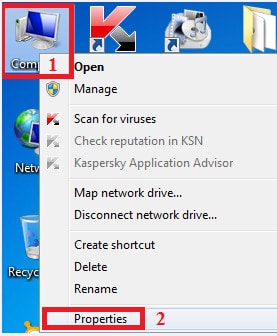
Tóm tắt nhanh: Bạn có thể xem cấu hình máy tính bàn qua ba cách chính: (1) Windows Settings hoặc System Information, (2) BIOS/UEFI, (3) các công cụ chuyên dụng như CPU-Z, GPU-Z. Mỗi phương pháp cho thông tin khác nhau, và việc kiểm tra đầy đủ sẽ giúp bạn hiểu rõ hiệu năng thực tế của máy. Nếu bạn không chắc chắn hoặc cần tư vấn nâng cấp, kỹ thuật PCTech có thể hỗ trợ kiểm tra chi tiết và tư vấn miễn phí trong vòng 30 phút.
Tại sao cần xem cấu hình máy tính bàn?
Có nhiều lý do khiến bạn cần kiểm tra cấu hình máy tính bàn. Thứ nhất, khi máy chạy chậm hoặc gặp sự cố, biết rõ cấu hình giúp bạn chẩn đoán vấn đề nhanh hơn—có thể RAM không đủ, ổ cứng gần đầy, hay CPU không đáp ứng yêu cầu. Thứ hai, trước khi cài đặt phần mềm hoặc chơi game, bạn cần kiểm tra xem máy có đủ điều kiện không. Thứ ba, khi muốn nâng cấp (thêm RAM, thay SSD, nâng cấp card đồ họa), bạn phải biết chính xác slot trống, loại RAM hiện tại, kích thước ổ cứng để mua đúng sản phẩm.
Một sai lầm phổ biến mà kỹ thuật PCTech thường gặp là khách hàng tự xem cấu hình nhưng chỉ nhìn thấy một phần thông tin (ví dụ chỉ thấy tên CPU nhưng không biết tần số, số nhân), rồi đi mua linh kiện hoặc nâng cấp dựa trên thông tin không đầy đủ. Điều này dẫn đến mua sai sản phẩm hoặc tốn tiền không cần thiết.
Các cách xem cấu hình máy tính bàn chính xác
Cách 1: Xem qua Windows Settings (Đơn giản nhất)
Đây là cách nhanh nhất để xem thông tin cơ bản. Trên Windows 10 hoặc 11, hãy:
Bước 1: Nhấn phím Windows + I để mở Settings, hoặc vào Start Menu rồi chọn Settings.
Bước 2: Chọn “System” (Hệ thống).
Bước 3: Kéo xuống chọn “About” (Thông tin).
Bước 4: Tại đây bạn sẽ thấy: Processor (CPU), Installed RAM (dung lượng RAM), System type (32-bit hay 64-bit), Device name, và Windows version.
Tuy nhiên, cách này chỉ hiển thị thông tin cơ bản. Ví dụ, nó chỉ nói “Intel Core i5” nhưng không nói rõ thế hệ (i5-10400 hay i5-12400), tần số hoạt động, hoặc số nhân/luồng. Để xem chi tiết hơn, bạn cần dùng System Information.

Cách 2: Sử dụng System Information (Chi tiết hơn)
Bước 1: Nhấn Windows + R, gõ “msinfo32” rồi nhấn Enter.
Bước 2: Cửa sổ System Information sẽ mở ra, hiển thị: Processor (tên CPU), System Model (mẫu bo mạch chủ), Installed Physical Memory (RAM), BIOS Version, và nhiều thông tin khác.
Bước 3: Bên trái, kéo xuống “Components” để xem chi tiết về ổ cứng, card đồ họa, và các linh kiện khác.
Phương pháp này chi tiết hơn cách 1, nhưng vẫn có hạn chế—nó không hiển thị tần số RAM hiện tại, tần số GPU, hoặc nhiệt độ linh kiện. Đây là lý do khiến kỹ thuật viên chuyên nghiệp thường dùng thêm công cụ bên thứ ba.
Cách 3: Kiểm tra qua BIOS/UEFI (Chính xác nhất)
BIOS (hoặc UEFI trên máy tính hiện đại) là phần mềm tích hợp trong bo mạch chủ, cho phép bạn xem thông tin phần cứng ở mức thấp nhất. Để vào BIOS: Bạn có thể tìm hiểu thêm về Công ty sửa máy tính Hà Nam.
Bảng giá tham khảo
| STT | Dịch vụ | Giá |
|---|---|---|
| 1 | Vệ sinh máy tính, tra keo CPU | 150.000đ/Máy |
| 2 | Cài Windows bản quyền + Office | 200.000đ/Máy |
| 3 | Diệt virus, gỡ phần mềm độc hại | 150.000đ/Máy |
| 4 | Sửa máy tính không lên nguồn | 250.000đ/Máy |
| 5 | Thay nguồn (PSU) máy tính | 400.000đ/Máy |
| 6 | Nâng cấp SSD/HDD (công lắp) | 150.000đ/Máy |
| 7 | Nâng cấp RAM máy tính | 100.000đ/Máy |
| 8 | Sửa lỗi màn hình xanh (BSOD) | 200.000đ/Máy |
| 9 | Thay/lắp card màn hình (VGA) | 200.000đ/Máy |
| 10 | Xử lý máy chạy chậm, tối ưu hiệu năng | 150.000đ/Máy |
Bước 1: Tắt máy tính hoàn toàn.
Bước 2: Bật lại máy, ngay lập tức nhấn giữ phím Delete, F2, F10, hoặc Esc (tùy hãng sản xuất bo mạch chủ—thường là Delete hoặc F2). Bạn sẽ thấy thông báo “Press [phím] to enter Setup” trên màn hình khởi động.
Bước 3: Vào BIOS, bạn sẽ thấy thông tin chi tiết: CPU, dung lượng RAM, tần số RAM, loại ổ cứng, và các cài đặt phần cứng khác.
Lưu ý: BIOS không phải nơi bạn nên thay đổi gì nếu không biết rõ, vì sai cài đặt có thể làm máy không khởi động được. Chỉ vào BIOS để xem thông tin, sau đó thoát mà không lưu thay đổi.
Cách 4: Dùng công cụ chuyên dụng (Chi tiết và trực quan)
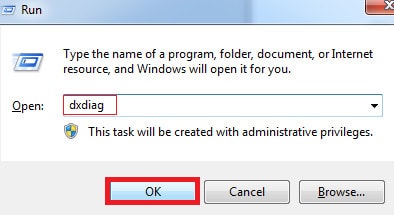
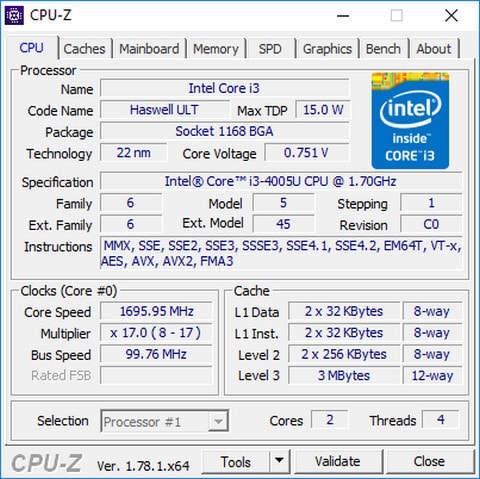
Các công cụ miễn phí như CPU-Z, GPU-Z, HWiNFO cho phép bạn xem thông tin chi tiết về CPU, RAM, card đồ họa, nhiệt độ, và tần số hoạt động thực tế. Bạn chỉ cần tải về, chạy mà không cần cài đặt:
CPU-Z: Hiển thị tên CPU, số nhân, tần số, điện áp, nhiệt độ, và thông tin RAM (dung lượng, tần số, tương thích).
GPU-Z: Cho thông tin chi tiết về card đồ họa, VRAM, tần số, driver version.
HWiNFO: Tổng hợp thông tin tất cả linh kiện, bao gồm cả nhiệt độ theo thời gian thực.
Đây là cách mà kỹ thuật PCTech sử dụng khi kiểm tra máy tính khách hàng, vì nó cung cấp dữ liệu đầy đủ và dễ hiểu. Nếu bạn không quen dùng các công cụ này, PCTech có thể giúp bạn kiểm tra cấu hình chi tiết và tư vấn nâng cấp phù hợp.
📞 Đang gặp lỗi tương tự? Gọi ngay 0936 102 287 để được kỹ thuật viên PCTech hỗ trợ nhanh nhất.
Những sai lầm phổ biến khi xem cấu hình máy tính bàn
Khi tự xem cấu hình, nhiều người mắc phải các sai lầm sau đây:
Chỉ xem thông tin cơ bản rồi mua linh kiện: Một khách hàng thấy máy có “8 GB RAM” qua Windows Settings, rồi đi mua thêm 8 GB RAM mà không kiểm tra loại RAM (DDR3, DDR4, hay DDR5), tần số, hoặc số slot trống. Kết quả là RAM mua không tương thích hoặc không thể cài đặt vì bo mạch chủ không hỗ trợ. Đây là lý do tại sao bạn cần kiểm tra qua BIOS hoặc công cụ chuyên dụng. Bạn có thể tìm hiểu thêm về Hướng dẫn Reset mật khẩu máy tính.
Nhầm lẫn giữa các thông số: Một số người nhìn thấy “Intel Core i5” và nghĩ rằng đó là thế hệ mới nhất, nhưng không biết rằng i5-6400 (2015) yếu hơn i5-12400 (2022) rất nhiều. Để biết rõ, bạn cần xem tên đầy đủ của CPU (bao gồm cả thế hệ và số hiệu), điều mà System Information không hiển thị đầy đủ.
Không kiểm tra tần số thực tế: RAM hoặc CPU có thể chạy ở tần số thấp hơn dự định do cài đặt BIOS hoặc driver cũ. Nếu chỉ xem thông tin cơ bản, bạn sẽ không biết máy đang “khỏe” hay “yếu” so với tiềm năng thực tế của nó.
Quên kiểm tra ổ cứng: Nhiều người tập trung vào CPU và RAM nhưng quên kiểm tra ổ cứng. Nếu ổ cứng là HDD (ổ cứng quay), máy sẽ chạy chậm dù CPU và RAM có tốt. Nâng cấp lên SSD thường giải quyết vấn đề hiệu suất tốt hơn là mua RAM thêm.
Quy trình kiểm tra cấu hình của kỹ thuật PCTech
Khi bạn liên hệ PCTech để kiểm tra cấu hình và tư vấn nâng cấp, kỹ thuật viên sẽ thực hiện các bước sau:
Bước 1: Hỏi về nhu cầu sử dụng — Máy được dùng để làm gì (văn phòng, chơi game, thiết kế đồ họa)? Bạn gặp vấn đề gì (chạy chậm, khởi động lâu)? Điều này giúp xác định linh kiện nào cần ưu tiên nâng cấp.
Bước 2: Kiểm tra cấu hình chi tiết — Dùng System Information, BIOS, và các công cụ như CPU-Z, GPU-Z để ghi lại tất cả thông tin: CPU (tên, số nhân, tần số), RAM (dung lượng, loại, tần số), ổ cứng (loại, dung lượng, tốc độ), card đồ họa (nếu có), driver, và nhiệt độ hoạt động.
Bước 3: Chẩn đoán vấn đề — Nếu máy chạy chậm, kiểm tra xem CPU, RAM, hay ổ cứng là nút cổ chai. Ví dụ, nếu RAM luôn ở 95% dung lượng, vấn đề là RAM không đủ, chứ không phải CPU yếu.
Bước 4: Tư vấn nâng cấp — Dựa trên nhu cầu và ngân sách, đề xuất linh kiện cụ thể (ví dụ: thêm 8 GB RAM DDR4-3200, hoặc thay ổ cứng HDD sang SSD 256 GB). Kỹ thuật PCTech sẽ nêu rõ chi phí tham khảo và lợi ích của từng nâng cấp.
Quy trình này đảm bảo rằng bạn không mua sai linh kiện và nâng cấp đúng hướng. Thời gian kiểm tra và tư vấn thường mất khoảng 30 phút, giúp bạn tiết kiệm thời gian và tiền bạc so với tự xem rồi mua nhầm. Bạn có thể tìm hiểu thêm về Cửa hàng sửa máy tính Hà Nam.
Những điểm cần lưu ý khi tự xem cấu hình
Nếu bạn tự kiểm tra cấu hình, hãy nhớ những điều sau:
Ghi chép đầy đủ: Khi xem thông tin, hãy ghi lại tất cả chi tiết—không chỉ tên CPU mà cả số hiệu, số nhân, tần số. Ví dụ, viết “Intel Core i5-10400 (6 cores, 12 threads, 2.9-4.3 GHz)” thay vì chỉ “Core i5”.
Kiểm tra nhiều lần bằng cách khác nhau: Nếu có thể, kiểm tra qua Windows Settings, System Information, và một công cụ chuyên dụng. Nếu thông tin không khớp, có thể có vấn đề với driver hoặc BIOS cần cập nhật.
Không thay đổi BIOS nếu không chắc: BIOS là nơi nguy hiểm—sai cài đặt có thể làm máy không khởi động. Chỉ vào BIOS để xem thông tin, sau đó thoát mà không lưu.
Kiểm tra tương thích trước khi mua: Nếu định nâng cấp, hãy kiểm tra xem linh kiện mới có tương thích với bo mạch chủ, PSU (nguồn điện), và các linh kiện hiện tại không. Ví dụ, RAM DDR5 không thể cài vào bo mạch chủ DDR4.
Một lưu ý quan trọng: nếu bạn không chắc chắn hoặc sợ làm sai, hãy liên hệ kỹ thuật PCTech. Tư vấn miễn phí và kiểm tra chi tiết sẽ giúp bạn tránh những sai lầm tốn kém.
Tại sao nên chọn PCTech để kiểm tra cấu hình
Mặc dù bạn có thể tự xem cấu hình, nhưng chọn kỹ thuật PCTech mang lại nhiều lợi ích:
Kinh nghiệm chuyên môn: Kỹ thuật viên PCTech đã kiểm tra hàng ngàn máy tính, biết rõ những vấn đề phổ biến và cách giải quyết hiệu quả. Họ có thể phát hiện những vấn đề mà bạn tự xem có thể bỏ sót (ví dụ, driver cũ, BIOS chưa cập nhật, hoặc linh kiện bị lỗi nhưng vẫn hoạt động).
Tư vấn minh bạch: PCTech sẽ nêu rõ những linh kiện nào cần nâng cấp, những linh kiện nào vẫn tốt, và ưu tiên nâng cấp theo nhu cầu thực tế của bạn. Không bán những thứ không cần thiết.
Bảo hành và hỗ trợ: Nếu PCTech thực hiện nâng cấp, toàn bộ công việc được bảo hành từ 7 đến 30 ngày tùy loại dịch vụ. Nếu có vấn đề, bạn có thể quay lại để kiểm tra và sửa chữa miễn phí trong thời gian bảo hành.
Tiết kiệm thời gian: Thay vì tự xem cấu hình, tìm thông tin trực tuyến, rồi so sánh giá mua linh kiện, bạn chỉ cần gọi PCTech. Trong vòng 30 phút, kỹ thuật viên sẽ kiểm tra chi tiết, tư vấn, và bạn có thể quyết định ngay.
Kỹ thuật PCTech đã hỗ trợ nhiều khách hàng tại các khu vực, giúp họ hiểu rõ cấu hình máy và nâng cấp đúng cách. Dù bạn ở khu vực nào, PCTech sẵn sàng giúp bạn kiểm tra cấu hình một cách chuyên nghiệp và đáng tin cậy.
Nếu bạn muốn hiểu rõ cấu hình máy tính bàn của mình, tránh sai lầm khi tự nâng cấp, hoặc cần tư vấn cụ thể, hãy liên hệ kỹ thuật PCTech ngay hôm nay. Bạn sẽ nhận được kiểm tra chi tiết, tư vấn minh bạch, và sự hỗ trợ chuyên môn mà bạn cần để máy tính chạy tối ưu.
Xem thêm: Trung tâm sửa máy tính Nam Định.
Câu hỏi thường gặp
Làm sao biết máy tính bàn của tôi có bao nhiêu RAM?
Bạn có thể xem qua Windows Settings (Start > Settings > System > About, tìm 'Installed RAM') hoặc System Information (nhấn Windows + R, gõ 'msinfo32'). Tuy nhiên, để biết loại RAM (DDR3/DDR4/DDR5) và tần số, bạn nên dùng công cụ CPU-Z hoặc kiểm tra BIOS.
CPU của tôi là Intel Core i5, nhưng làm sao biết đó là thế hệ nào?
Windows Settings chỉ hiển thị 'Intel Core i5' chung chung. Để xem thế hệ (ví dụ i5-10400 hay i5-12400), hãy mở System Information hoặc dùng CPU-Z. Bạn cũng có thể tìm kiếm tên CPU trên Google để biết thêm chi tiết về hiệu suất.
Tôi muốn nâng cấp RAM, làm sao biết nên mua loại nào?
Trước tiên, kiểm tra loại RAM hiện tại (DDR3/DDR4/DDR5) qua BIOS hoặc CPU-Z. Tiếp theo, kiểm tra tần số (ví dụ DDR4-3200) và số slot trống trên bo mạch chủ. Sau đó, mua RAM cùng loại và tương thích. Nếu không chắc, kỹ thuật PCTech có thể giúp bạn kiểm tra và tư vấn mua đúng sản phẩm.
Máy tính bàn của tôi chạy chậm, làm sao biết linh kiện nào cần nâng cấp?
Hãy kiểm tra tình trạng CPU, RAM, và ổ cứng khi máy đang chạy. Nếu RAM luôn ở 90% dung lượng, vấn đề là RAM. Nếu ổ cứng là HDD (ổ cứng quay), nâng cấp lên SSD thường cải thiện tốc độ nhất. Kiểm tra qua Task Manager (Ctrl + Shift + Esc) để xem CPU, RAM, và ổ cứng đang sử dụng bao nhiêu.
Có an toàn không khi vào BIOS để xem thông tin cấu hình?
Có an toàn nếu bạn chỉ xem thông tin mà không thay đổi gì. Tuy nhiên, nếu vô tình thay đổi cài đặt, máy có thể không khởi động được. Để an toàn, hãy thoát BIOS mà không lưu bất kỳ thay đổi nào. Nếu sợ làm sai, hãy yêu cầu kỹ thuật PCTech kiểm tra hộ bạn.


