


Bạn có bao giờ muốn có quyền truy cập nhanh chóng vào các tệp tin và thư mục trên máy tính mà không phải mở File Explorer? Trên Windows 10, việc hiển thị My Computer (hay This PC như tên gọi mới) trên Desktop là một giải pháp tiện lợi mà nhiều người dùng chưa biết. Điều này giúp bạn tiết kiệm thời gian và làm việc hiệu quả hơn, đặc biệt khi bạn thường xuyên cần truy cập các tệp tin hoặc kiểm tra dung lượng ổ cứng.
Theo kinh nghiệm của Kỹ thuật PCTech, việc tối ưu giao diện Desktop và các phím tắt là một trong những cách đơn giản nhất để nâng cao năng suất làm việc. Windows 10 cung cấp nhiều cách để hiển thị My Computer trên màn hình chính, từ những phương pháp cơ bản qua Settings cho đến các cách nâng cao hơn. Mỗi phương pháp đều có ưu điểm riêng tùy thuộc vào mức độ quen thuộc với hệ thống của bạn.
Nhu cầu sử dụng My Computer trên Desktop
Không phải tất cả người dùng Windows 10 đều biết rằng My Computer có thể được hiển thị trực tiếp trên Desktop. Trong các phiên bản Windows cũ hơn (Windows 7, XP), My Computer là một biểu tượng mặc định trên màn hình chính. Tuy nhiên, Windows 10 đã loại bỏ tính năng này để tạo giao diện sạch sẽ hơn, nhưng vẫn cho phép người dùng kích hoạt lại nó theo nhu cầu.
Những người dùng có nhu cầu hiển thị My Computer thường là:
- Người dùng quản lý tệp tin thường xuyên: Cần truy cập nhanh vào các thư mục và ổ đĩa mà không phải mở File Explorer từ taskbar hoặc menu Start.
- Chuyên gia IT và quản trị viên hệ thống: Sử dụng Desktop làm không gian làm việc chính, muốn có tất cả công cụ quan trọng ngay tại tay.
- Người dùng công nghệ cũ: Quen với cách làm việc trên Windows 7 hoặc các phiên bản trước, cảm thấy thoải mái hơn khi có My Computer trên Desktop.
- Người dùng công ty: Làm việc với nhiều máy tính khác nhau trong mạng nội bộ, cần kiểm tra tài nguyên hệ thống nhanh chóng.
Kỹ thuật PCTech thường tư vấn cho khách hàng rằng việc tùy chỉnh giao diện Desktop theo nhu cầu cá nhân không chỉ giúp tăng năng suất mà còn tạo cảm giác làm việc thoải mái hơn. Đây là một phần của dịch vụ tối ưu hệ thống Windows mà chúng tôi cung cấp.
Bảng giá tham khảo
| STT | Dịch vụ | Giá |
|---|---|---|
| 1 | Vệ sinh máy tính, tra keo CPU | 150.000đ/Máy |
| 2 | Cài Windows bản quyền + Office | 200.000đ/Máy |
| 3 | Diệt virus, gỡ phần mềm độc hại | 150.000đ/Máy |
| 4 | Sửa máy tính không lên nguồn | 250.000đ/Máy |
| 5 | Thay nguồn (PSU) máy tính | 400.000đ/Máy |
| 6 | Nâng cấp SSD/HDD (công lắp) | 150.000đ/Máy |
| 7 | Nâng cấp RAM máy tính | 100.000đ/Máy |
| 8 | Sửa lỗi màn hình xanh (BSOD) | 200.000đ/Máy |
| 9 | Thay/lắp card màn hình (VGA) | 200.000đ/Máy |
| 10 | Xử lý máy chạy chậm, tối ưu hiệu năng | 150.000đ/Máy |
Phương pháp 1: Dùng Settings (Cách đơn giản nhất)
⚠️ Lưu ý: Đây là cách nhanh nhất và an toàn nhất để hiển thị My Computer trên Desktop của Windows 10, phù hợp với tất cả mức độ kỹ năng. Bạn không cần chỉnh sửa Registry hay sử dụng công cụ nâng cao.
Các bước thực hiện: Bạn có thể tìm hiểu thêm về BẢO TRÌ MÁY TÍNH KHU CÔNG NGHIỆP TÂN TẠO.
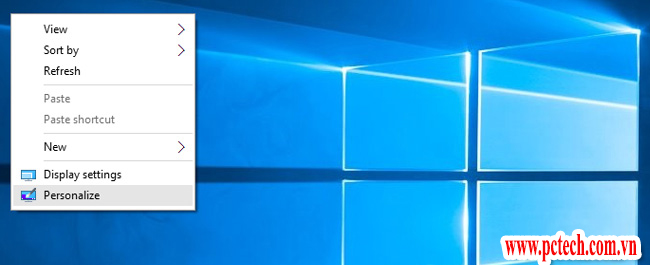
- Nhấp chuột phải vào Desktop (trên khoảng trống, không phải trên biểu tượng nào).
- Chọn “Personalize” (Cá nhân hóa) từ menu bối cảnh.
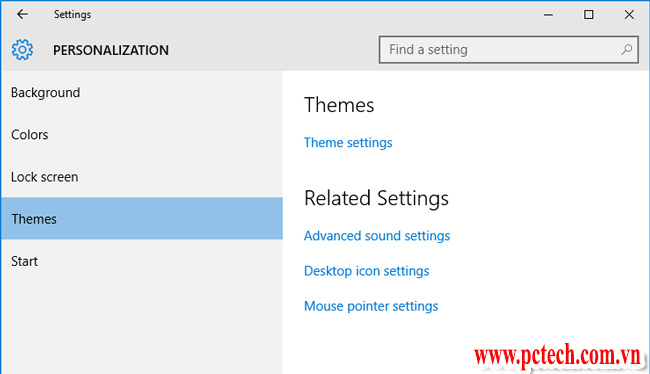
- Cửa sổ Settings sẽ mở ra. Tìm mục “Themes” ở thanh bên trái.
- Nhấp vào “Related settings” → “Desktop icon settings”.
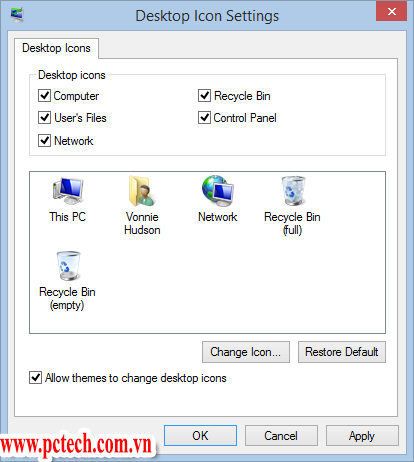
- Trong cửa sổ “Desktop Icon Settings”, tìm và đánh dấu vào ô “This PC” (hoặc “Computer” tùy phiên bản).
- Nhấp “Apply” rồi “OK” để lưu thay đổi.
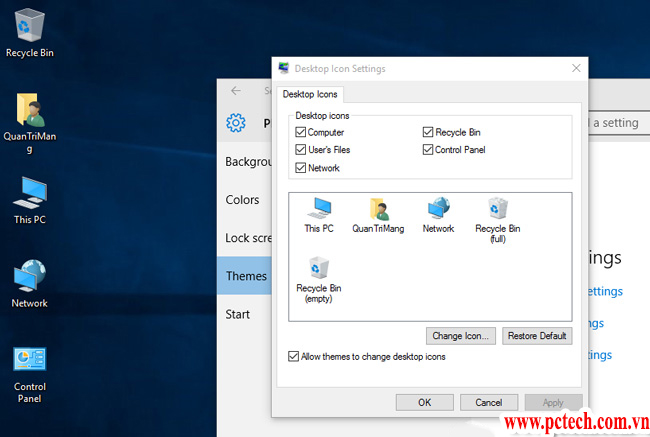
Sau vài giây, biểu tượng My Computer (This PC) sẽ xuất hiện trên Desktop của bạn. Bạn có thể sắp xếp lại vị trí của nó bằng cách kéo thả, hoặc nhấp đúp vào biểu tượng để mở và xem tất cả ổ đĩa, tệp tin cá nhân và các thư mục quan trọng.
Phương pháp 2: Dùng Group Policy Editor (Cho người dùng nâng cao)
Nếu phương pháp đầu tiên không hoạt động hoặc bạn muốn có kiểm soát tốt hơn, Group Policy Editor là lựa chọn tiếp theo. Phương pháp này thích hợp cho những người dùng có kinh nghiệm với các công cụ quản trị hệ thống.
📞 Đang gặp lỗi tương tự? Gọi ngay 0936 102 287 để được kỹ thuật viên PCTech hỗ trợ nhanh nhất.
- Nhấn tổ hợp phím Windows + R để mở cửa sổ “Run”.
- Gõ gpedit.msc rồi nhấn Enter.
- Cửa sổ Group Policy Editor sẽ mở. Điều hướng đến: User Configuration → Administrative Templates → Desktop.
- Tìm mục “Hide and disable all items on the desktop” và đảm bảo nó được đặt thành “Not Configured” hoặc “Disabled”.
- Quay lại Settings theo phương pháp 1 để kích hoạt biểu tượng This PC.
Group Policy Editor cho phép bạn kiểm soát chính sách hệ thống ở mức độ sâu hơn. Tuy nhiên, cần cẩn thận khi thay đổi các cài đặt này, vì những thay đổi sai có thể ảnh hưởng đến toàn bộ hệ thống.
Phương pháp 3: Chỉnh sửa Registry (Cách tùy chỉnh cao cấp)
Đây là phương pháp nâng cao nhất, dành cho những người dùng có kiến thức về Registry và muốn tùy chỉnh hoàn toàn. Kỹ thuật PCTech khuyên bạn nên sao lưu Registry trước khi thực hiện bất kỳ chỉnh sửa nào. Bạn có thể tìm hiểu thêm về Dịch vụ sửa lỗi Không gõ được trong file Word.
- Nhấn Windows + R, gõ regedit rồi nhấn Enter.
- Điều hướng đến: HKEY_CURRENT_USER\Software\Microsoft\Windows\CurrentVersion\Explorer\HideDesktopIcons\NewStartPanel.
- Tìm dòng có tên “{20D04FE0-3AEA-1069-A2D8-08002B30309D}” (đây là mã định danh của This PC).
- Nhấp đúp vào nó và thay đổi giá trị từ 1 (ẩn) thành 0 (hiển thị).
- Nhấn OK và đóng Registry Editor. Khởi động lại máy tính hoặc làm mới Desktop bằng phím F5.
Chỉnh sửa Registry là phương pháp mạnh mẽ nhưng cũng riskier nếu bạn không biết mình đang làm gì. Nếu bạn không thoải mái với phương pháp này, hãy dừng lại ở phương pháp 1 hoặc 2, hoặc liên hệ với Kỹ thuật PCTech để được hỗ trợ.
So sánh chi phí và phương án tối ưu
Khi xem xét các phương pháp để hiển thị My Computer trên Desktop, bạn có một số lựa chọn về chi phí và mức độ phức tạp:
| Phương pháp | Chi phí | Độ khó | Thích hợp cho |
|---|---|---|---|
| Settings (Phương pháp 1) | Miễn phí | Rất dễ | Tất cả người dùng |
| Group Policy Editor (Phương pháp 2) | Miễn phí | Trung bình | Người dùng nâng cao |
| Registry Edit (Phương pháp 3) | Miễn phí | Khó | Chuyên gia IT |
| Hỗ trợ chuyên gia PCTech | Tham khảo bảng giá | Không cần | Khi gặp sự cố hoặc không chắc chắn |
Nếu bạn là người dùng bình thường, Phương pháp 1 (Settings) là lựa chọn tối ưu nhất – hoàn toàn miễn phí, an toàn và chỉ mất vài phút. Nếu bạn làm việc trong môi trường công ty hoặc quản lý nhiều máy tính, Phương pháp 2 hoặc 3 sẽ giúp bạn có kiểm soát tốt hơn. Tuy nhiên, nếu bạn gặp bất kỳ lỗi nào trong quá trình thực hiện hoặc Windows 10 của bạn không phản ứng như mong đợi, Kỹ thuật PCTech luôn sẵn sàng hỗ trợ bạn một cách nhanh chóng và chuyên nghiệp. Bạn có thể tìm hiểu thêm về Hướng dẫn sửa lỗi máy tính tự khởi động lại.
Các vấn đề thường gặp và cách khắc phục
Trong quá trình hiển thị My Computer trên Desktop, bạn có thể gặp một số tình huống không mong muốn. Dưới đây là những vấn đề phổ biến và cách xử lý:
- Biểu tượng không xuất hiện sau khi áp dụng cài đặt: Hãy làm mới Desktop bằng cách nhấn F5 hoặc khởi động lại máy tính. Nếu vẫn không thấy, kiểm tra xem Desktop có bị ẩn bởi Group Policy không.
- Cửa sổ Registry Editor không mở: Điều này có thể xảy ra nếu máy tính bị khóa bởi chính sách quản trị. Liên hệ với quản trị viên hệ thống hoặc Kỹ thuật PCTech để được hỗ trợ.
- Thay đổi từ Registry không có hiệu lực: Hãy đảm bảo bạn đã lưu tệp đúng cách và khởi động lại máy tính. Nếu vẫn không được, có thể hệ thống của bạn cần kiểm tra kỹ lưỡng hơn.
Nếu bạn gặp bất kỳ vấn đề nào không được liệt kê ở trên hoặc cảm thấy không thoải mái khi thực hiện các bước này, đừng ngần ngại liên hệ với Kỹ thuật PCTech. Chúng tôi có thể giúp bạn hoàn thành công việc một cách an toàn và hiệu quả, đồng thời đảm bảo hệ thống Windows 10 của bạn hoạt động ổn định.
Hiển thị My Computer trên Desktop là một tùy chỉnh nhỏ nhưng có tác động lớn đến cách bạn làm việc hàng ngày. Với ba phương pháp được trình bày ở trên, bạn sẽ tìm thấy giải pháp phù hợp với mình. Nếu cần hỗ trợ thêm hoặc muốn tối ưu hóa toàn bộ hệ thống Windows 10 của mình, Kỹ thuật PCTech luôn sẵn lòng giúp đỡ. Chúng tôi cung cấp dịch vụ tư vấn và hỗ trợ Windows một cách nhanh chóng, chuyên nghiệp, với bảo hành từ 7 đến 30 ngày tùy theo loại dịch vụ. Hãy liên hệ ngay để được tư vấn miễn phí về nhu cầu của bạn.
Xem thêm: Cách gỡ hết ứng dụng có sẵn trên Windows 10.
Câu hỏi thường gặp
My Computer và This PC có phải là cùng một thứ không?
Đúng, chúng là cùng một thứ. Windows 10 đổi tên từ "My Computer" thành "This PC" nhưng chức năng vẫn giữ nguyên – cho phép bạn truy cập tất cả ổ đĩa, tệp tin và tài nguyên hệ thống trên máy tính.
Tôi nên chọn phương pháp nào nếu tôi không biết gì về công nghệ?
Phương pháp 1 (dùng Settings) là lựa chọn tốt nhất cho bạn. Nó rất đơn giản, chỉ cần vài cú nhấp chuột, không có rủi ro và không cần kiến thức kỹ thuật. Phương pháp 2 và 3 chỉ cần thiết nếu Phương pháp 1 không hoạt động.
Có an toàn không khi chỉnh sửa Registry?
Chỉnh sửa Registry là an toàn nếu bạn biết mình đang làm gì và sao lưu dữ liệu trước. Tuy nhiên, nếu bạn không chắc chắn, tốt hơn là dùng Phương pháp 1 hoặc 2, hoặc liên hệ với chuyên gia để tránh rủi ro.
Nếu tôi vô tình xóa biểu tượng My Computer, tôi có thể khôi phục lại không?
Có, bạn có thể khôi phục lại bất cứ lúc nào bằng cách làm theo các bước trong bài viết này. Xóa biểu tượng khỏi Desktop không xóa dữ liệu – nó chỉ ẩn đi. Bạn có thể hiển thị lại nó hoặc truy cập thông qua File Explorer.
Tôi đã làm theo các bước nhưng My Computer vẫn không xuất hiện, phải làm sao?
Hãy thử làm mới Desktop bằng phím F5 hoặc khởi động lại máy tính. Nếu vẫn không được, kiểm tra xem Group Policy có ẩn Desktop không, hoặc liên hệ với Kỹ thuật PCTech để được hỗ trợ nhanh chóng.
Có thể tùy chỉnh tên hoặc biểu tượng của My Computer không?
Có, bạn có thể nhấp chuột phải vào biểu tượng My Computer trên Desktop, chọn "Rename" để đổi tên, hoặc chọn "Properties" để xem thông tin chi tiết về hệ thống của mình. Để thay đổi biểu tượng, bạn cần dùng công cụ nâng cao hơn hoặc liên hệ với chuyên gia.


