


Máy tính không kết nối được mạng, hay bạn muốn cải thiện chất lượng đường truyền bằng cách bấm lại cáp mạng? Đây là một trong những vấn đề phổ biến mà nhiều người gặp phải, đặc biệt khi cáp bị lỏng hoặc không được gắn đúng chuẩn. Cách bấm cáp mạng máy tính không quá phức tạp, nhưng nếu không làm đúng, bạn sẽ phải chịu tình trạng mất kết nối liên tục, tốc độ mạng yếu, hoặc thậm chí làm hỏng cáp và cổng mạng.
Nếu bạn tự tin tự làm, chi phí chỉ là giá một đầu cáp mạng (khoảng 20.000 đến 50.000 đồng), nhưng nếu cần sự hỗ trợ chuyên nghiệp, dịch vụ sửa máy tính của PCTech có thể giúp bạn kiểm tra toàn bộ hệ thống mạng, đảm bảo kết nối ổn định trong vòng 30 phút phản hồi. Bảo hành từ 7 đến 30 ngày tùy theo hạng mục công việc.
Nhu cầu khách hàng và khi nào cần bấm lại cáp mạng
Không phải ai cũng cần phải bấm cáp mạng, nhưng có những tình huống khiến việc này trở thành cần thiết. Khách hàng của PCTech thường gặp những vấn đề như: máy tính mất kết nối mạng bất ngờ, tốc độ internet chậm không rõ nguyên nhân, hoặc họ muốn cài đặt một kết nối mạng mới cho văn phòng nhưng không chắc cách làm đúng chuẩn. Một số người cũng tìm kiếm dịch vụ này khi chuyển văn phòng, cần kéo cáp mạng qua các phòng khác nhau, hoặc muốn thay thế cáp cũ bằng cáp chất lượng cao hơn.
Dịch vụ bấm cáp mạng của PCTech dành cho những ai không muốn tự làm hoặc không chắc chắn kỹ năng của mình. Chúng tôi sẽ kiểm tra toàn bộ hệ thống kết nối, từ cáp, đầu cáp, đến cổng mạng trên máy tính, để đảm bảo mọi thứ hoạt động ổn định.
Các dấu hiệu cáp mạng cần được bấm lại hoặc thay mới
Trước khi bắt tay vào bấm cáp mạng, bạn cần nhận biết những dấu hiệu cho thấy cáp của bạn có vấn đề. Khi máy tính kết nối mạng không ổn định, tốc độ internet bị giảm đột ngột, hoặc kết nối bị ngắt quãng, nguyên nhân thường đến từ cáp mạng bị lỏng, đầu cáp không được bấm chặt, hoặc cáp bị hư hỏng. Bạn có thể kiểm tra bằng cách quan sát cáp mạng xem có dấu hiệu bị gập, bị cắt, vỏ bọc bị tróc hoặc bị oxy hóa không. Nếu cáp trông bình thường nhưng vẫn gặp vấn đề kết nối, nguyên nhân có thể là đầu cáp RJ45 không được bấm chặt hoặc các chân tiếp xúc bị bẩn.
Một cách khác để kiểm tra là cắm cáp vào một máy tính khác hoặc thiết bị mạng khác để xem vấn đề có tiếp tục hay không. Nếu máy tính khác kết nối được bình thường với cáp của bạn, thì vấn đề nằm ở cổng mạng của máy tính gốc. Nhưng nếu máy tính khác cũng gặp vấn đề, thì chắc chắn là cáp hoặc đầu cáp của bạn có vấn đề và cần bấm lại hoặc thay mới.
Quy trình bấm cáp mạng máy tính – Từ chuẩn bị đến hoàn thiện
Khi bạn yêu cầu dịch vụ bấm cáp mạng từ PCTech, kỹ thuật viên của chúng tôi sẽ thực hiện các bước cụ thể sau:
Bảng giá tham khảo
| STT | Dịch vụ | Giá |
|---|---|---|
| 1 | Vệ sinh máy tính, tra keo CPU | 150.000đ/Máy |
| 2 | Cài Windows bản quyền + Office | 200.000đ/Máy |
| 3 | Diệt virus, gỡ phần mềm độc hại | 150.000đ/Máy |
| 4 | Sửa máy tính không lên nguồn | 250.000đ/Máy |
| 5 | Thay nguồn (PSU) máy tính | 400.000đ/Máy |
| 6 | Nâng cấp SSD/HDD (công lắp) | 150.000đ/Máy |
| 7 | Nâng cấp RAM máy tính | 100.000đ/Máy |
| 8 | Sửa lỗi màn hình xanh (BSOD) | 200.000đ/Máy |
| 9 | Thay/lắp card màn hình (VGA) | 200.000đ/Máy |
| 10 | Xử lý máy chạy chậm, tối ưu hiệu năng | 150.000đ/Máy |
Bước 1: Kiểm tra cáp và đầu cáp hiện tại. Kỹ thuật viên sẽ kiểm tra xem cáp mạng (thường là loại Cat5e, Cat6 hoặc Cat6a) có bị hư hỏng, bị gập hay bị cắt không. Nếu cáp còn tốt, chúng tôi sẽ tiến hành bấm lại đầu cáp; nếu cáp bị hỏng, chúng tôi sẽ thay thế bằng cáp mới phù hợp với nhu cầu của bạn. Bạn có thể tìm hiểu thêm về Kiểm tra bản quyền phần mềm.
Bước 2: Chuẩn bị vật liệu và công cụ. Để bấm cáp đúng chuẩn, cần có dây mạng (cáp Ethernet), hai đầu cáp (RJ45), kìm bấm cáp chuyên dụng, và dao cắt cáp. Kỹ thuật viên PCTech sẽ sử dụng công cụ chuyên nghiệp để đảm bảo chất lượng. Công cụ bấm cáp chuyên dụng có độ chính xác cao, giúp các chân tiếp xúc được ấn chặt một cách đều đặn và toàn diện, tránh tình trạng tiếp xúc không đủ hoặc bị hỏng.
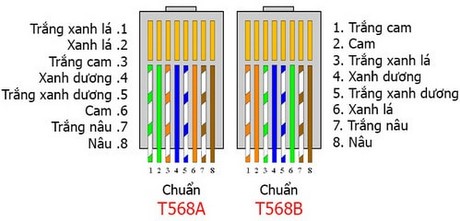
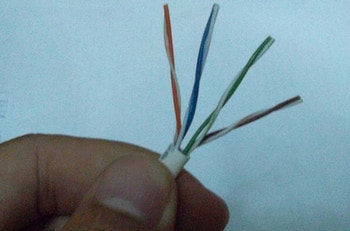
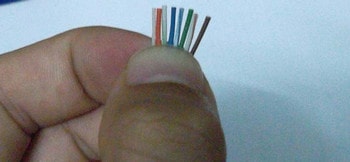
Bước 3: Cắt và tách dây cáp. Cáp mạng bao gồm 8 sợi dây nhỏ được xoắn với nhau. Kỹ thuật viên sẽ cắt một phần vỏ bọc ngoài (khoảng 2-3 cm), sau đó tách cẩn thận 8 sợi dây ra theo thứ tự màu chuẩn (thường là T568B: trắng cam, cam, trắng xanh, xanh, trắng xanh lục, xanh lục, trắng nâu, nâu). Việc tách dây phải được thực hiện cẩn thận để tránh làm gập hoặc bị cắt các sợi dây, vì điều này sẽ ảnh hưởng đến chất lượng kết nối.
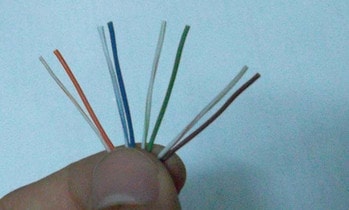
Bước 4: Sắp xếp dây theo chuẩn và bấm vào đầu cáp. Các sợi dây sẽ được sắp xếp thẳng hàng theo đúng thứ tự, sau đó đưa vào đầu cáp RJ45. Sử dụng kìm bấm cáp để ấn chặt, đảm bảo 8 chân tiếp xúc với từng sợi dây một cách hoàn hảo. Điều quan trọng là các sợi dây phải được đưa vào sâu hết mức có thể, sao cho chúng chạm vào đầu của đầu cáp RJ45, để đảm bảo tiếp xúc điện tốt nhất.
📞 Đang gặp lỗi tương tự? Gọi ngay 0936 102 287 để được kỹ thuật viên PCTech hỗ trợ nhanh nhất.
Bước 5: Kiểm tra và test kết nối. Sau khi bấm xong, kỹ thuật viên sẽ kiểm tra mắt thường xem các chân tiếp xúc có sạch không, sau đó cắm cáp vào máy tính và thiết bị mạng (modem, router) để test kết nối thực tế. Nếu kết nối ổn định, công việc hoàn tất; nếu không, sẽ bấm lại hoặc thay cáp mới.
Toàn bộ quy trình này của PCTech được thực hiện nhanh chóng, thường không quá 30 phút, và được bảo hành từ 7 đến 30 ngày tùy theo hạng mục công việc. Điều này đảm bảo rằng bạn không chỉ nhận được cáp bấm đúng chuẩn, mà còn có thể yên tâm nếu vấn đề phát sinh trong thời gian ngắn. Bạn có thể tìm hiểu thêm về Công ty sửa máy tính Huế.
Hướng dẫn chi tiết bấm cáp mạng theo chuẩn T568B
Chuẩn T568B là chuẩn phổ biến nhất được sử dụng khi bấm cáp mạng. Để bấm đúng chuẩn này, bạn cần tuân theo thứ tự màu sắc chính xác. Sau khi tách 8 sợi dây từ cáp mạng, bạn sắp xếp chúng theo thứ tự: sợi thứ nhất là trắng cam, thứ hai là cam, thứ ba là trắng xanh, thứ tư là xanh, thứ năm là trắng xanh lục, thứ sáu là xanh lục, thứ bảy là trắng nâu, và thứ tám là nâu. Các sợi dây phải được sắp xếp thẳng hàng và không xoắn lẫn với nhau.
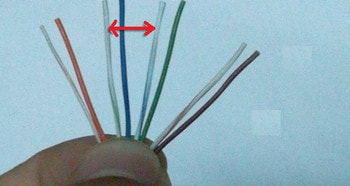
Khi đưa các sợi dây vào đầu cáp RJ45, hãy chắc chắn rằng chúng được đưa vào sâu hết mức có thể, sao cho chúng chạm vào đầu của đầu cáp. Sau đó, sử dụng kìm bấm cáp để ấn chặt. Kìm sẽ tự động ấn các chân tiếp xúc xuống, cắt các sợi dây dư thừa, và tạo ra một kết nối chắc chắn. Nếu bấm đúng, đầu cáp sẽ có màu trong suốt, cho phép bạn nhìn thấy các sợi dây bên trong và xác minh rằng chúng được sắp xếp đúng thứ tự.
Những lỗi thường gặp khi bấm cáp mạng và cách tránh
Khi tự bấm cáp mạng, nhiều người mắc phải những lỗi phổ biến có thể dẫn đến kết nối không ổn định hoặc thất bại hoàn toàn. Lỗi đầu tiên là sắp xếp sai thứ tự màu sắc của các sợi dây. Nếu bạn không tuân theo đúng chuẩn T568B hoặc T568A, cáp sẽ không hoạt động hoặc hoạt động không ổn định. Lỗi thứ hai là không đưa các sợi dây vào sâu hết mức vào đầu cáp RJ45, dẫn đến tiếp xúc không đủ và kết nối yếu. Lỗi thứ ba là sử dụng đầu cáp RJ45 kém chất lượng hoặc bị cong, bị hỏng, làm cho các chân tiếp xúc không thể ấn chặt được.
Để tránh những lỗi này, hãy luôn sử dụng đầu cáp RJ45 mới và chất lượng cao, kiểm tra thứ tự màu sắc trước khi bấm, và sử dụng kìm bấm cáp chuyên dụng thay vì các công cụ tạm thời. Ngoài ra, sau khi bấm xong, hãy kiểm tra mắt thường xem các sợi dây có được sắp xếp đúng không, và test kết nối thực tế trước khi sử dụng cáp cho các công việc quan trọng.
Phân tích chi phí: Tự làm hay gọi thợ chuyên nghiệp
Một câu hỏi mà khách hàng thường đặt ra là: liệu có nên tự bấm cáp mạng hay nên gọi dịch vụ chuyên nghiệp? Câu trả lời phụ thuộc vào tình huống cụ thể của bạn. Bạn có thể tìm hiểu thêm về Trung tâm sửa máy tính Huế.
Phương án 1: Tự bấm cáp mạng. Nếu bạn quyết định tự làm, chi phí sẽ bao gồm: cáp mạng (20.000 đến 100.000 đồng tùy loại), đầu cáp RJ45 (5.000 đến 20.000 đồng cho một bộ), và kìm bấm cáp nếu bạn chưa có (100.000 đến 300.000 đồng). Tuy nhiên, nếu bạn chỉ cần bấm một hoặc hai đầu cáp, việc mua kìm chuyên dụng sẽ không đáng giá. Ngoài ra, nếu bạn không có kinh nghiệm, rủi ro là bấm sai, làm hỏng cáp hoặc đầu cáp, thậm chí gây hư hỏng cổng mạng trên máy tính (chi phí thay cổng mạng có thể lên đến 500.000 đồng trở lên).
Phương án 2: Gọi dịch vụ chuyên nghiệp của PCTech. Kỹ thuật PCTech có công cụ chuyên dụng, kinh nghiệm thực tế, và đảm bảo chất lượng. Bạn sẽ nhận được dịch vụ trong vòng 30 phút phản hồi, và được bảo hành từ 7 đến 30 ngày. Chi phí cụ thể sẽ phụ thuộc vào tình trạng hiện tại của hệ thống mạng của bạn, nhưng bạn có thể tham khảo bảng giá sửa máy tính tại trang Giá sửa máy tính tận nơi để có cái nhìn rõ hơn.
Khuyến nghị: Nếu bạn chỉ cần bấm lại một đầu cáp mạng và có công cụ sẵn, tự làm là lựa chọn tiết kiệm. Nhưng nếu bạn muốn đảm bảo chất lượng, không muốn mất công hoặc lo lắng về rủi ro hỏng hóc, hãy liên hệ với PCTech để được hỗ trợ nhanh chóng và chuyên nghiệp.
Lợi ích của việc sử dụng dịch vụ bấm cáp mạng chuyên nghiệp
Khi bạn chọn dịch vụ bấm cáp mạng của PCTech, bạn không chỉ nhận được một đầu cáp được bấm đúng chuẩn, mà còn nhận được nhiều lợi ích khác. Thứ nhất, kỹ thuật viên sẽ kiểm tra toàn bộ hệ thống kết nối của bạn, từ cáp, đầu cáp, đến cổng mạng trên máy tính, để xác định nguyên nhân gốc rễ của vấn đề. Điều này giúp bạn tránh tình trạng bấm lại cáp nhưng vấn đề vẫn tiếp tục vì nguyên nhân nằm ở nơi khác.
Thứ hai, PCTech sử dụng công cụ chuyên dụng và cáp chất lượng cao, đảm bảo rằng kết nối của bạn sẽ ổn định và bền lâu. Thứ ba, dịch vụ được bảo hành từ 7 đến 30 ngày, vì vậy nếu vấn đề phát sinh trong thời gian ngắn, bạn có thể liên hệ để được sửa chữa hoặc thay thế miễn phí. Cuối cùng, thời gian phản hồi chỉ 30 phút, vì vậy bạn không phải chờ lâu để máy tính của bạn hoạt động bình thường trở lại.
Câu hỏi thường gặp
Cáp mạng Cat5e, Cat6 và Cat6a có khác nhau gì?
Cat5e, Cat6 và Cat6a đều là loại cáp Ethernet, nhưng khác nhau về tốc độ truyền dữ liệu và khảng chống nhiễu. Cat5e hỗ trợ tốc độ lên đến 1 Gbps (phù hợp cho hầu hết gia đình), Cat6 hỗ trợ 10 Gbps nhưng với khoảng cách tối đa 55 mét, Cat6a hỗ trợ 10 Gbps đến 100 mét và chống nhiễu tốt hơn. Chọn loại cáp phù hợp với nhu cầu tốc độ và khoảng cách của bạn.
Làm sao biết cáp mạng của tôi bị hỏng?
Dấu hiệu cáp mạng bị hỏng bao gồm: máy tính mất kết nối mạng bất ngờ, tốc độ internet chậm hoặc không ổn định, cáp bị gập, bị cắt, hoặc vỏ bọc bị tróc. Bạn cũng có thể kiểm tra bằng cách cắm cáp vào một máy tính khác để xem có kết nối được không. Nếu không chắc, hãy liên hệ với PCTech để được kiểm tra chuyên nghiệp.
Tôi có thể tái sử dụng đầu cáp cũ không?
Không nên tái sử dụng đầu cáp cũ vì chúng có thể bị cong, bị oxy hóa, hoặc các chân tiếp xúc bị mòn, dẫn đến kết nối không ổn định. Luôn sử dụng đầu cáp RJ45 mới để đảm bảo chất lượng kết nối và tránh các vấn đề về mạng.
Bấm cáp mạng có khó không?
Bấm cáp mạng không quá khó nếu bạn có công cụ đúng và làm theo đúng chuẩn màu dây (T568B hoặc T568A). Tuy nhiên, nó đòi hỏi sự cẩn thận và kinh nghiệm để tránh sai sót. Nếu bạn không tự tin hoặc cần bấm nhiều cáp, hãy gọi dịch vụ chuyên nghiệp của PCTech để tiết kiệm thời gian và đảm bảo chất lượng.
PCTech có bảo hành dịch vụ bấm cáp mạng không?
Có, dịch vụ bấm cáp mạng của PCTech được bảo hành từ 7 đến 30 ngày tùy theo hạng mục công việc. Nếu cáp bị hỏng hoặc kết nối không ổn định trong thời gian bảo hành, bạn có thể liên hệ với chúng tôi để được sửa chữa hoặc thay thế miễn phí.
Thời gian phản hồi của PCTech là bao lâu?
PCTech cam kết phản hồi trong vòng 30 phút kể từ khi bạn gọi dịch vụ. Đây là thời gian đến vị trí của bạn và bắt đầu kiểm tra, xử lý vấn đề.


