


Máy tính của một khách hàng làm kế toán bỗng khởi động chậm hẳn, trình duyệt tự mở thêm tab quảng cáo và mỗi lần gõ từ khóa tìm kiếm lại bị đẩy sang một trang lạ. Thứ khiến khách lo nhất không phải chiếc máy, mà là thư mục sổ sách nằm trong đó. Đây là kiểu tình huống kỹ thuật viên PCTech gặp thường xuyên: người dùng biết máy có vấn đề nhưng không dám tự gỡ cài đặt hay xóa file, vì sợ thao tác sai làm mất dữ liệu hoặc khiến mã độc lây rộng hơn.
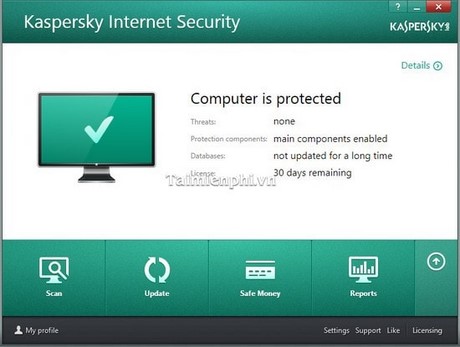
⚠️ Lưu ý: Tóm tắt nhanh: Với ca nhiễm mã độc thông thường, hướng xử lý là đưa máy vào môi trường an toàn, quét và diệt bằng Kaspersky Internet Security, dọn sạch phần còn sót rồi cấu hình lại lớp bảo vệ cho máy. Ca xử lý phần mềm từ xa có mức 50.000đ; khi cần kỹ thuật viên đến tận nơi, thời gian có mặt từ 30 phút. Hạng mục xử lý được bảo hành 7–30 ngày tùy trường hợp.
Tình huống nào khiến khách hàng tìm đến dịch vụ diệt virus Kaspersky Internet Security?
Khách hàng đến với dịch vụ thường rơi vào hai nhóm nhu cầu rất khác nhau. Nhóm thứ nhất đang có sự cố: máy chạy bất thường, dữ liệu có nguy cơ bị đụng chạm và họ cần xử lý dứt điểm càng sớm càng tốt. Nhóm thứ hai chưa gặp sự cố, nhưng nhận ra chiếc máy của mình chưa từng được trang bị lớp bảo vệ đúng cách. Cả hai nhóm đều cần cùng một thứ: một quy trình làm việc có trình tự, không thao tác mò.
Nhóm 1: Máy đã có dấu hiệu nhiễm mã độc
Mã độc hiếm khi thông báo rằng nó vừa xâm nhập. Phần lớn chúng hoạt động im lặng, chỉ lộ diện qua những thay đổi nhỏ mà người dùng thường bỏ qua trong vài tuần đầu. Một số dấu hiệu điển hình:
- Trình duyệt bị chiếm quyền: trang chủ tự đổi, công cụ tìm kiếm mặc định bị thay, tab quảng cáo tự mở dù bạn không bấm vào liên kết nào.
- Hiệu năng tụt bất thường: quạt máy chạy liên tục, CPU hoặc ổ đĩa luôn ở mức cao trong khi bạn chỉ mở vài ứng dụng quen thuộc.
- File bị đổi đuôi: tài liệu đột nhiên không mở được, cạnh đó xuất hiện file văn bản lạ với nội dung đòi tiền chuộc — dấu hiệu ransomware đã kích hoạt.
- Công cụ hệ thống bị vô hiệu: Task Manager hoặc Registry Editor bị khóa, không cho người dùng mở lại bằng cách thông thường.
- Antivirus và firewall bị tắt: biểu tượng bảo vệ chuyển sang trạng thái cảnh báo và không thể bật lại.
Trường hợp máy không vào được Windows hoặc treo ngay sau khi đăng nhập cần cách tiếp cận khác, vì lúc đó không thể chạy công cụ quét trong môi trường hệ điều hành. Bạn có thể xem thêm bài Khắc phục hệ điều hành máy tính bị treo để hiểu các bước kỹ thuật viên thường làm trước khi quét mã độc.
Nhóm 2: Máy chưa được trang bị lớp bảo vệ phù hợp
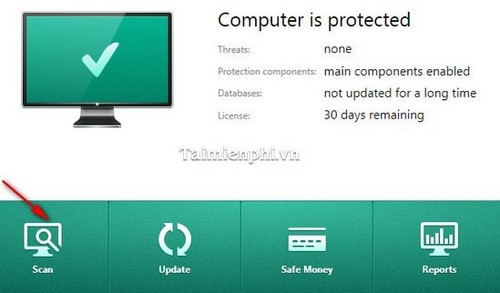
Đây là nhóm khách hàng chủ động hơn: máy vừa mua, vừa cài lại Windows, hoặc bản Kaspersky cũ đã hết hạn từ lâu mà không ai để ý. Họ cần một bộ bảo vệ được cài đặt và cấu hình đúng, thay vì tải về rồi để nguyên thiết lập mặc định. Kaspersky Internet Security không chỉ có chức năng quét virus; phần lớn giá trị nằm ở các lớp bảo vệ chạy nền như antivirus thời gian thực, firewall kiểm soát kết nối ra vào, và chế độ bảo vệ riêng cho giao dịch trực tuyến.
Dịch vụ diệt virus bằng Kaspersky Internet Security gồm những hạng mục nào?
Danh sách dưới đây là những việc kỹ thuật viên thực hiện trong một ca tiêu chuẩn, tùy vào mức độ nhiễm của từng máy mà khối lượng có thể tăng lên:
Bảng giá tham khảo
| STT | Dịch vụ | Giá |
|---|---|---|
| 1 | Vệ sinh máy tính, tra keo CPU | 150.000đ/Máy |
| 2 | Cài Windows bản quyền + Office | 200.000đ/Máy |
| 3 | Diệt virus, gỡ phần mềm độc hại | 150.000đ/Máy |
| 4 | Sửa máy tính không lên nguồn | 250.000đ/Máy |
| 5 | Thay nguồn (PSU) máy tính | 400.000đ/Máy |
| 6 | Nâng cấp SSD/HDD (công lắp) | 150.000đ/Máy |
| 7 | Nâng cấp RAM máy tính | 100.000đ/Máy |
| 8 | Sửa lỗi màn hình xanh (BSOD) | 200.000đ/Máy |
| 9 | Thay/lắp card màn hình (VGA) | 200.000đ/Máy |
| 10 | Xử lý máy chạy chậm, tối ưu hiệu năng | 150.000đ/Máy |
- Kiểm tra và đánh giá tình trạng máy: rà soát tiến trình đang chạy, danh sách chương trình khởi động cùng hệ thống, chính sách firewall hiện tại và các thay đổi bất thường trong cấu hình.
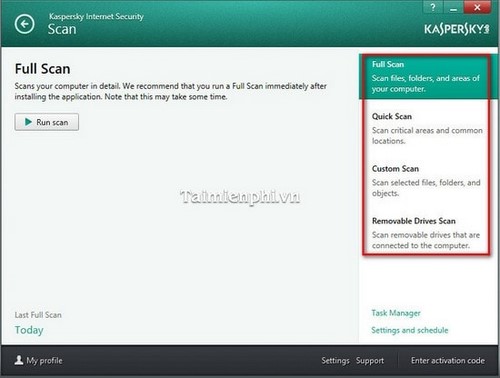
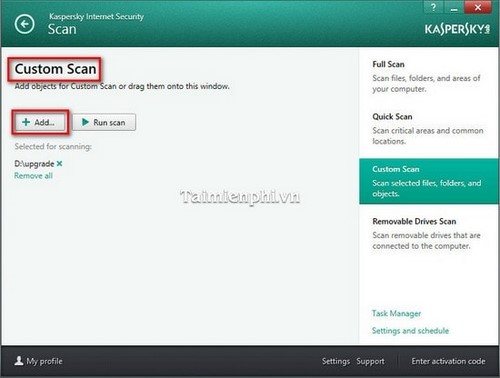
- Quét và diệt mã độc: quét toàn bộ ổ cứng, quét vùng khởi động, quét file trong thư mục tải về và các ổ di động cắm vào máy; xử lý cả malware, adware, phần mềm khai thác tiền ảo lẫn ransomware nếu có.
- Dọn tàn dư sau khi diệt: gỡ extension trình duyệt lạ, trả lại trang chủ và công cụ tìm kiếm, kiểm tra file hosts, dọn chương trình tự chạy cùng Windows và xóa những tác vụ hẹn giờ do mã độc tạo ra để tự phục hồi.
- Cài đặt và cấu hình Kaspersky Internet Security: cập nhật cơ sở dữ liệu nhận diện mới nhất, bật bảo vệ thời gian thực, thiết lập firewall ở mức phù hợp với cách bạn dùng máy.
- Kiểm tra và sao lưu dữ liệu quan trọng: xác định dữ liệu nào cần bảo toàn trước khi thao tác. Có những lỗi trông giống nhiễm virus nhưng thực chất là lỗi phần mềm, ví dụ file bảng tính mở được nhưng không lưu được; trường hợp này cần hướng xử lý riêng như bài Dịch vụ sửa lỗi file Excel không lưu được.
- Hướng dẫn phòng ngừa: cách nhận biết email và liên kết lừa đảo, cách kiểm tra file nén trước khi mở, và thói quen sao lưu định kỳ ra ổ cứng ngoài.
Quy trình PCTech xử lý một ca nhiễm mã độc diễn ra thế nào?
Quy trình được chia thành sáu bước, mỗi bước đều nhằm giảm rủi ro mất dữ liệu trước khi tiến hành diệt virus.
Bước 1 — Tiếp nhận và ghi nhận dấu hiệu. Kỹ thuật viên hỏi lại những gì bạn đã thao tác gần đây: có mở file đính kèm trong email lạ không, có cài phần mềm tải từ nguồn không rõ không, máy có dùng chung ổ cứng ngoài với thiết bị khác không. Những thông tin này giúp khoanh vùng nguồn lây thay vì quét tràn lan.
Bước 2 — Cô lập máy khỏi mạng. Ngắt kết nối Wi-Fi và rút dây mạng là việc nên làm gần như ngay lập tức. Mã độc thường cần kết nối để tải thêm thành phần hoặc phát tán sang máy khác trong cùng mạng nội bộ, và kiểu lây chéo qua thư mục chia sẻ rất phổ biến ở các văn phòng nhỏ.
Bước 3 — Sao lưu và tạo môi trường sạch. Dữ liệu quan trọng được copy ra ổ cứng ngoài. Sau đó máy được khởi động vào Safe Mode, hoặc quét từ Kaspersky Rescue Disk ghi trên USB khi Windows không tải được. Cách làm này loại bỏ tình trạng mã độc đang chạy nền và chủ động can thiệp vào tiến trình quét.
📞 Đang gặp lỗi tương tự? Gọi ngay 0936 102 287 để được kỹ thuật viên PCTech hỗ trợ nhanh nhất.
Bước 4 — Quét toàn bộ và xử lý. Kỹ thuật viên chạy quét toàn bộ ổ cứng, ưu tiên vùng khởi động và các thư mục hệ thống trước. Với ca có dấu hiệu rootkit hoặc ransomware, việc quét từ môi trường khởi động ngoài cho kết quả đáng tin hơn hẳn so với quét trong Windows.
Bước 5 — Dọn tàn dư và khôi phục cấu hình. Diệt xong chưa phải là hết. Phần lớn máy nhiễm adware vẫn giữ lại extension trình duyệt, dòng trỏ sai trong file hosts hoặc proxy bất thường khiến bạn vẫn thấy quảng cáo. Bước này đưa máy về trạng thái sạch thật sự.
Bước 6 — Bàn giao và thiết lập bảo vệ lâu dài. Kaspersky Internet Security được cài đặt, cập nhật cơ sở dữ liệu và cấu hình firewall. Kỹ thuật viên hướng dẫn ngắn gọn cách xử lý khi phần mềm cảnh báo, đồng thời thống nhất thời gian bảo hành cho hạng mục đã xử lý.
Vì sao không nên quét virus khi mã độc vẫn đang chạy nền?
Nhiều loại mã độc được thiết kế để nhận biết khi có tiến trình quét xuất hiện, sau đó tự tạm dừng hoặc tạo bản sao mới để tồn tại qua lần quét. Chúng cũng có thể chặn trình quét truy cập vào vùng khởi động — nơi bản sao gốc trú ngụ. Vì vậy, với ca nhiễm nặng, quét từ môi trường khởi động ngoài luôn là lựa chọn đáng tin hơn, dù mất thời gian hơn một chút.
Chi phí và thời gian xử lý — khách hàng thường hỏi những gì?
Chi phí xử lý phần mềm là bao nhiêu?
Với ca xử lý phần mềm từ xa, mức chi phí PCTech áp dụng là 50.000đ. Hình thức này phù hợp khi máy vẫn vào được Windows và kết nối mạng ổn định, kỹ thuật viên điều khiển từ xa để quét, diệt và cấu hình phần mềm bảo vệ.
Nếu cần kỹ thuật viên đến tận nơi thì mất bao lâu?
Thời gian có mặt khi xử lý tại chỗ từ 30 phút. Trường hợp máy không lên được, ổ cứng có dấu hiệu lỗi phần cứng hoặc cần tháo máy để kiểm tra, việc xử lý sẽ được thực hiện trực tiếp tại nơi.
Quét virus mất bao lâu?
Thời gian quét phụ thuộc vào dung lượng dữ liệu và tốc độ ổ cứng. Một ổ cứng chứa nhiều file nhỏ, hoặc dùng ổ đĩa cơ thay vì SSD, sẽ cho thời gian quét dài hơn đáng kể so với máy chỉ có vài chục GB dữ liệu. Quét toàn bộ luôn chậm hơn quét nhanh, nhưng đây là bước không nên rút ngắn nếu bạn muốn chắc chắn không còn thành phần ẩn.
Dữ liệu của tôi có bị mất trong quá trình xử lý không?
Đây là câu hỏi cần trả lời thẳng. Diệt malware, adware hay phần mềm khai thác tiền ảo thường không ảnh hưởng đến tài liệu của bạn. Nhưng nếu mã độc đã mã hóa file — dấu hiệu ransomware — thì việc khôi phục phụ thuộc vào bản sao lưu có sẵn, không phải vào phần mềm diệt virus. Kỹ thuật viên sẽ kiểm tra và trao đổi cụ thể tình trạng trước khi thực hiện, để bạn biết chính xác mình đang ở tình huống nào.
Một số trường hợp sau khi diệt virus vẫn còn biểu hiện bất thường như màn hình đen khi khởi động; nguyên nhân khi đó thường nằm ở driver hoặc file hệ thống bị hỏng, cách xử lý được trình bày trong bài Hướng dẫn sửa máy tính bị màn hình đen.
Các mức chi phí và thời gian đang áp dụng
| Nội dung | Thông tin từ PCTech |
|---|---|
| Xử lý phần mềm từ xa | 50.000đ cho ca xử lý |
| Thời gian có mặt khi cần kỹ thuật viên tới nơi | Từ 30 phút |
| Thời gian bảo hành hạng mục xử lý | 7–30 ngày tùy trường hợp |
Vì sao nên chọn PCTech thay vì tự tải Kaspersky Internet Security về cài?
Tự cài một phần mềm diệt virus không khó. Khó là xử lý đúng trong tình huống máy đã nhiễm, bởi lúc đó bạn phải làm việc với một hệ thống đang bị can thiệp. Dưới đây là những điểm khách hàng thường nêu khi giải thích lý do họ chọn dịch vụ:
- Bảo hành rõ ràng: hạng mục xử lý được bảo hành 7–30 ngày tùy trường hợp, nếu biểu hiện cũ quay lại trong thời gian đó thì được kiểm tra lại.
- Phản hồi nhanh: khi cần kỹ thuật viên tới tận nơi, thời gian có mặt từ 30 phút.
- Xử lý cả phần mà phần mềm bỏ qua: phần mềm diệt virus làm việc theo cơ sở dữ liệu nhận diện và hành vi; phần dọn tàn dư như extension trình duyệt, file hosts, tác vụ hẹn giờ lại cần người thao tác thủ công.
- Chi phí minh bạch cho ca từ xa: mức 50.000đ áp dụng cho xử lý phần mềm từ xa, phù hợp với nhu cầu cài đặt và diệt virus cơ bản.
- Không vội vàng cài lại Windows: cài lại hệ điều hành là phương án cuối, vì tốn thời gian và có nguy cơ mất dữ liệu nếu chưa sao lưu. Tính năng Reset trên Windows 10 có thể dùng trong một số trường hợp, bạn có thể đọc thêm Cách sử dụng tính năng Reset trên Windows 10 trước khi quyết định.
Điều đáng nói là lớp bảo vệ chỉ phát huy tác dụng khi được cấu hình đúng với cách bạn dùng máy. Một chiếc máy dùng để chuyển khoản ngân hàng cần thiết lập khác với máy chuyên chạy phần mềm kế toán cài sẵn. Kỹ thuật viên thường dành vài phút cuối ca để điều chỉnh lại các thiết lập này.
Nếu máy của bạn đang có dấu hiệu bất thường và bạn chưa chắc nguyên nhân, đừng cố đoán rồi thao tác theo các hướng dẫn không rõ nguồn. Hãy liên hệ PCTech để được kiểm tra trước, hoặc đặt lịch để kỹ thuật viên xử lý trực tiếp. Nếu còn thắc mắc nào khác chưa được giải đáp trong bài, cứ gửi câu hỏi cho chúng tôi — việc xác định đúng vấn đề ngay từ đầu luôn rẻ hơn việc khắc phục hậu quả về sau.
Câu hỏi thường gặp
Dấu hiệu nào cho thấy máy tính đã nhiễm virus và cần diệt bằng Kaspersky Internet Security?
Một số dấu hiệu điển hình là trình duyệt bị chiếm quyền (trang chủ tự đổi, công cụ tìm kiếm mặc định bị thay, tab quảng cáo tự mở), hiệu năng tụt bất thường (quạt máy chạy liên tục, CPU hoặc ổ đĩa luôn ở mức cao), file bị đổi đuôi kèm file văn bản lạ đòi tiền chuộc, công cụ hệ thống như Task Manager hoặc Registry Editor bị khóa, và antivirus hay firewall bị tắt mà không bật lại được.
Chi phí diệt virus bằng Kaspersky Internet Security tại PCTech là bao nhiêu?
Với ca xử lý phần mềm từ xa, mức chi phí PCTech áp dụng là 50.000đ cho ca xử lý. Hình thức này phù hợp khi máy vẫn vào được Windows và kết nối mạng ổn định, kỹ thuật viên điều khiển từ xa để quét, diệt và cấu hình phần mềm bảo vệ.
Nếu cần kỹ thuật viên đến tận nơi thì mất bao lâu?
Thời gian có mặt khi xử lý tại chỗ từ 30 phút. Trường hợp máy không lên được, ổ cứng có dấu hiệu lỗi phần cứng hoặc cần tháo máy để kiểm tra, việc xử lý sẽ được thực hiện trực tiếp tại nơi.
Quét virus bằng Kaspersky Internet Security mất bao lâu?
Thời gian quét phụ thuộc vào dung lượng dữ liệu và tốc độ ổ cứng. Một ổ cứng chứa nhiều file nhỏ, hoặc dùng ổ đĩa cơ thay vì SSD, sẽ cho thời gian quét dài hơn đáng kể so với máy chỉ có vài chục GB dữ liệu. Quét toàn bộ luôn chậm hơn quét nhanh nhưng đây là bước không nên rút ngắn nếu muốn chắc chắn không còn thành phần ẩn.
Dữ liệu của tôi có bị mất trong quá trình diệt virus không?
Diệt malware, adware hay phần mềm khai thác tiền ảo thường không ảnh hưởng đến tài liệu của bạn. Nhưng nếu mã độc đã mã hóa file — dấu hiệu ransomware — thì việc khôi phục phụ thuộc vào bản sao lưu có sẵn, không phải vào phần mềm diệt virus. Kỹ thuật viên sẽ kiểm tra và trao đổi cụ thể tình trạng trước khi thực hiện.
Hạng mục xử lý virus được bảo hành bao lâu?
Hạng mục xử lý được bảo hành 7–30 ngày tùy trường hợp. Nếu biểu hiện cũ quay lại trong thời gian đó thì được kiểm tra lại.
Vì sao không nên quét virus khi mã độc vẫn đang chạy nền?
Nhiều loại mã độc được thiết kế để nhận biết khi có tiến trình quét xuất hiện, sau đó tự tạm dừng hoặc tạo bản sao mới để tồn tại qua lần quét. Chúng cũng có thể chặn trình quét truy cập vào vùng khởi động — nơi bản sao gốc trú ngụ. Vì vậy với ca nhiễm nặng, quét từ môi trường khởi động ngoài như Safe Mode hoặc Kaspersky Rescue Disk luôn là lựa chọn đáng tin hơn.
Khi máy có dấu hiệu nhiễm mã độc, việc đầu tiên nên làm là gì?
Việc nên làm gần như ngay lập tức là cô lập máy khỏi mạng bằng cách ngắt kết nối Wi-Fi và rút dây mạng, vì mã độc thường cần kết nối để tải thêm thành phần hoặc phát tán sang máy khác trong cùng mạng nội bộ. Sau đó cần sao lưu dữ liệu quan trọng ra ổ cứng ngoài trước khi tiến hành quét và diệt.


