


Đổi hình nền máy tính là một thao tác cơ bản mà hầu hết người dùng muốn thực hiện, dù để làm mới giao diện hay tìm kiếm sự thay đổi nhỏ trong công việc hàng ngày. Tuy nhiên, không phải ai cũng biết rõ các bước thực hiện, đặc biệt khi sử dụng những hệ điều hành khác nhau. Bài viết này sẽ hướng dẫn bạn cách đổi hình nền một cách chi tiết, từ những bước cơ bản đến những tùy chỉnh nâng cao, giúp bạn tận dụng tối đa khả năng hiển thị của màn hình máy tính.

Tóm tắt nhanh: Đổi hình nền máy tính chỉ mất vài phút thực hiện. Trên Windows, bạn vào Cài đặt > Cá nhân hóa > Hình nền; trên macOS, vào System Preferences > Desktop & Screen Saver; trên Linux, bước làm việc tùy thuộc vào desktop environment. Nếu gặp vấn đề với độ phân giải, hiển thị hoặc cần hỗ trợ tối ưu hóa màn hình, Kỹ thuật PCTech cung cấp dịch vụ sửa máy tính toàn diện với thời gian phản hồi trong vòng 30 phút tại Hà Nội và các tỉnh lân cận.
Đổi hình nền trên Windows 10 và Windows 11
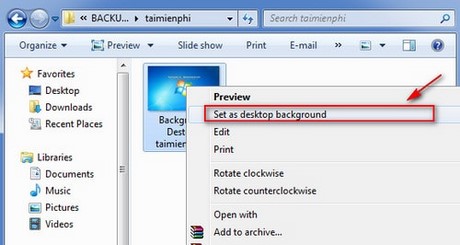
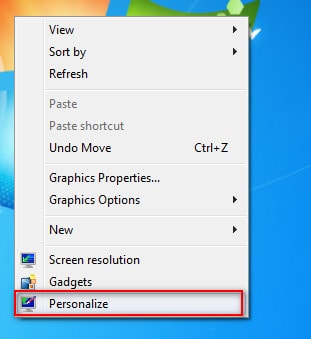
Windows là hệ điều hành phổ biến nhất, và quá trình đổi hình nền trên đó cũng vô cùng đơn giản. Bạn có thể thực hiện bằng cách nhấp chuột phải vào desktop rỗng, chọn “Personalize” (Cá nhân hóa) hoặc vào Cài đặt (Settings) trực tiếp.
Bước 1: Mở cài đặt hình nền
Nhấp chuột phải vào một vùng trống trên desktop (màn hình chính), sau đó chọn “Personalize” từ menu ngữ cảnh. Ngoài ra, bạn cũng có thể vào Start Menu, tìm kiếm “Settings” (Cài đặt) và nhấp vào ứng dụng Cài đặt. Trong Cài đặt, chọn “Personalization” (Cá nhân hóa) ở thanh bên trái.
Bước 2: Chọn mục Hình nền
Trong phần Personalization, tìm và nhấp vào “Background” (Hình nền). Tại đây, bạn sẽ thấy các tùy chọn để chọn loại hình nền: Picture (Ảnh), Solid color (Màu đơn), hoặc Slideshow (Trình chiếu).
Bước 3: Chọn ảnh hình nền

Nếu bạn chọn “Picture”, hệ thống sẽ hiển thị một danh sách ảnh mặc định. Bạn có thể chọn từ các ảnh có sẵn hoặc nhấp vào “Browse” (Duyệt) để chọn ảnh từ máy tính của mình. Hãy chọn một ảnh có độ phân giải cao (tối thiểu 1920×1080 để hiển thị tốt trên màn hình Full HD) để đảm bảo chất lượng hình ảnh không bị mờ hoặc giãn dãn.
Bước 4: Điều chỉnh tùy chọn hiển thị
Sau khi chọn ảnh, bạn sẽ thấy tùy chọn “Choose a fit” (Chọn cách hiển thị). Các tùy chọn bao gồm: Fill (Lấp đầy), Fit (Vừa vặn), Stretch (Giãn dãn), Tile (Lặp lại), Center (Giữa). Chọn “Fit” hoặc “Fill” để ảnh hiển thị tốt nhất trên màn hình của bạn mà không bị cắt hoặc giãn biến dạng.
Đổi hình nền trên macOS
Người dùng Mac cũng có thể dễ dàng đổi hình nền desktop bằng vài thao tác đơn giản. Quy trình trên macOS hơi khác so với Windows nhưng cũng rất trực quan. Bạn có thể tìm hiểu thêm về Cửa hàng sửa máy tính Bình Dương.
Bảng giá tham khảo
| STT | Dịch vụ | Giá |
|---|---|---|
| 1 | Vệ sinh máy tính, tra keo CPU | 150.000đ/Máy |
| 2 | Cài Windows bản quyền + Office | 200.000đ/Máy |
| 3 | Diệt virus, gỡ phần mềm độc hại | 150.000đ/Máy |
| 4 | Sửa máy tính không lên nguồn | 250.000đ/Máy |
| 5 | Thay nguồn (PSU) máy tính | 400.000đ/Máy |
| 6 | Nâng cấp SSD/HDD (công lắp) | 150.000đ/Máy |
| 7 | Nâng cấp RAM máy tính | 100.000đ/Máy |
| 8 | Sửa lỗi màn hình xanh (BSOD) | 200.000đ/Máy |
| 9 | Thay/lắp card màn hình (VGA) | 200.000đ/Máy |
| 10 | Xử lý máy chạy chậm, tối ưu hiệu năng | 150.000đ/Máy |
Bước 1: Truy cập System Preferences
Nhấp vào biểu tượng Apple ở góc trên bên trái màn hình, sau đó chọn “System Preferences” (hoặc “System Settings” trên macOS Ventura trở lên). Ngoài cách này, bạn cũng có thể nhấp chuột phải trên desktop và chọn “Change Desktop Background” (Thay đổi hình nền desktop).
Bước 2: Chọn Desktop & Screen Saver
Trong System Preferences, tìm và nhấp vào “Desktop & Screen Saver” (hoặc “Wallpaper” trên phiên bản mới hơn). Bạn sẽ thấy danh sách các thư mục hình nền có sẵn như “Desktop Pictures”, “Nature”, “Abstracts”, v.v.
Bước 3: Chọn hình nền từ thư viện hoặc tệp cá nhân
Chọn một thư mục từ danh sách bên trái, sau đó chọn ảnh bạn muốn từ danh sách ở giữa. Nếu bạn muốn sử dụng ảnh riêng của mình, nhấp vào nút “+” ở dưới danh sách và duyệt đến thư mục chứa ảnh của bạn.
Bước 4: Xác nhận lựa chọn
📞 Đang gặp lỗi tương tự? Gọi ngay 0936 102 287 để được kỹ thuật viên PCTech hỗ trợ nhanh nhất.
Hình nền sẽ được cập nhật ngay lập tức. Nếu bạn muốn ảnh thay đổi tự động theo thời gian, bạn có thể chọn “Change picture” (Thay đổi ảnh) và đặt khoảng thời gian (ví dụ: mỗi giờ hoặc mỗi ngày). Bạn có thể tìm hiểu thêm về Công ty sửa máy tính Bắc Ninh.
Đổi hình nền trên Linux
Linux có nhiều desktop environment khác nhau (GNOME, KDE, XFCE, v.v.), nên quy trình đổi hình nền có thể khác tùy thuộc vào môi trường bạn sử dụng. Dưới đây là hướng dẫn cho các desktop environment phổ biến nhất.
Trên GNOME (Ubuntu, Fedora):
Nhấp chuột phải vào desktop, chọn “Change Background” (Thay đổi hình nền). Cửa sổ sẽ mở ra với các tùy chọn hình nền. Chọn ảnh từ danh sách có sẵn hoặc nhấp vào biểu tượng “+” để thêm ảnh từ máy tính của bạn.

Trên KDE Plasma (openSUSE, Kubuntu):
Nhấp chuột phải vào desktop, chọn “Configure Desktop” (Cấu hình Desktop). Trong cửa sổ mở ra, tìm tab “Wallpaper” (Hình nền) và chọn ảnh bạn muốn. Bạn cũng có thể nhập đường dẫn đến ảnh nếu muốn sử dụng tệp cá nhân.
Trên XFCE (Xubuntu):
Nhấp chuột phải vào desktop, chọn “Desktop Settings” (Cài đặt Desktop). Trong cửa sổ Cài đặt, chọn thư mục “Hình nền” hoặc “Wallpaper”, rồi duyệt và chọn ảnh từ máy tính của bạn.
Những lưu ý quan trọng khi đổi hình nền
Chọn độ phân giải phù hợp: Để đảm bảo hình nền hiển thị rõ nét mà không bị mờ hoặc giãn biến dạng, hãy chọn ảnh có độ phân giải bằng hoặc cao hơn độ phân giải màn hình của bạn. Ví dụ, nếu màn hình của bạn là 1920×1080 (Full HD), hãy chọn ảnh có độ phân giải ít nhất là 1920×1080 trở lên.
Định dạng file hỗ trợ: Hầu hết các hệ điều hành hỗ trợ các định dạng hình ảnh phổ biến như JPG, PNG, BMP, GIF, v.v. Tuy nhiên, hãy tránh sử dụng các định dạng ít phổ biến hoặc tệp bị hỏng có thể gây lỗi hiển thị. Bạn có thể tìm hiểu thêm về Công ty sửa máy tính Hải Dương.
Tối ưu hóa hiệu suất: Ảnh hình nền có kích thước file lớn có thể ảnh hưởng đến tốc độ khởi động máy tính. Hãy cân nhắc nén ảnh hoặc chọn ảnh có kích thước file vừa phải (dưới 5MB) để không ảnh hưởng đến hiệu suất hệ thống.
Sử dụng Slideshow: Nếu bạn muốn hình nền thay đổi tự động, hãy sử dụng tính năng Slideshow có sẵn trên Windows, macOS hoặc Linux. Điều này sẽ tự động chuyển đổi giữa các ảnh trong một thư mục theo khoảng thời gian bạn chỉ định.
Bảo vệ quyền riêng tư: Nếu bạn sử dụng hình nền chứa thông tin cá nhân hoặc nhạy cảm, hãy chắc chắn rằng máy tính của bạn được bảo vệ bằng mật khẩu và không ai khác có thể truy cập mà không có sự cho phép.
Khi nào nên liên hệ Kỹ thuật PCTech
Trong hầu hết trường hợp, đổi hình nền là một thao tác đơn giản mà bạn có thể tự thực hiện. Tuy nhiên, có những tình huống mà bạn nên tìm kiếm sự hỗ trợ chuyên nghiệp từ Kỹ thuật PCTech:
Vấn đề hiển thị: Nếu hình nền không hiển thị đúng, bị mờ, giãn biến dạng hoặc không thay đổi dù bạn đã thực hiện đúng các bước, điều này có thể cho thấy vấn đề với driver màn hình, cài đặt phân giải màn hình, hoặc phần mềm hệ thống. Kỹ thuật PCTech có thể chẩn đoán và khắc phục các vấn đề này một cách nhanh chóng.
Lỗi hệ thống: Nếu máy tính bị đóng băng, khởi động chậm, hoặc gặp lỗi khi cố gắng thay đổi hình nền, đây có thể là dấu hiệu của vấn đề sâu hơn với hệ điều hành hoặc phần cứng. Kỹ thuật PCTech sẽ kiểm tra toàn diện và cung cấp giải pháp phù hợp.
Tối ưu hóa hiệu suất: Nếu bạn muốn tối ưu hóa cài đặt màn hình, cải thiện độ sáng, tương phản, hoặc cấu hình Slideshow theo cách chuyên nghiệp, Kỹ thuật PCTech có thể hỗ trợ bạn đạt được kết quả tốt nhất. Dịch vụ sửa máy tính của chúng tôi không chỉ giới hạn ở việc khắc phục sự cố, mà còn bao gồm tối ưu hóa toàn diện hệ thống của bạn.
Nếu bạn đã thử tất cả các bước hướng dẫn ở trên mà vấn đề vẫn tồn tại, hoặc bạn không tự tin thực hiện những thao tác này, đừng ngần ngại liên hệ với Kỹ thuật PCTech. Đội ngũ kỹ thuật viên chuyên nghiệp của chúng tôi sẵn sàng hỗ trợ bạn với thời gian phản hồi nhanh (trong vòng 30 phút) và cung cấp giải pháp toàn diện cho mọi vấn đề liên quan đến máy tính của bạn. Hãy gọi hoặc đặt lịch hẹn ngay hôm nay để được tư vấn miễn phí và nhận dịch vụ sửa máy tính chuyên nghiệp từ PCTech.
Xem thêm: Hướng dẫn cách nộp tờ khai thuế.
Câu hỏi thường gặp
Tại sao hình nền của tôi không thay đổi dù tôi đã chọn ảnh mới?
Có thể do cache của hệ thống chưa cập nhật. Hãy thử khởi động lại máy tính hoặc nhấn F5 để làm tươi màn hình. Nếu vấn đề vẫn tồn tại, kiểm tra xem ảnh có bị hỏng hoặc định dạng không được hỗ trợ. Ngoài ra, vấn đề có thể liên quan đến driver màn hình hoặc cài đặt quyền hạn truy cập tệp.
Độ phân giải hình nền nên bao nhiêu để hiển thị tốt nhất?
Hình nền nên có độ phân giải bằng hoặc cao hơn độ phân giải màn hình của bạn. Ví dụ, nếu màn hình là 1920×1080 (Full HD), chọn ảnh có độ phân giải ít nhất 1920×1080. Nếu màn hình là 2560×1440 (2K), hãy chọn ảnh 2560×1440 trở lên để đảm bảo chất lượng tốt nhất mà không bị mờ hoặc giãn.
Tôi có thể sử dụng video làm hình nền được không?
Trên Windows 11, bạn có thể sử dụng video ngắn (định dạng MP4) làm hình nền động thông qua ứng dụng Video Wallpaper hoặc các ứng dụng bên thứ ba. Trên macOS, bạn cũng có tùy chọn sử dụng các video động được cung cấp sẵn. Tuy nhiên, hình nền động có thể tiêu tốn nhiều pin và hiệu suất hơn ảnh tĩnh.
Làm cách nào để tạo slideshow hình nền tự động thay đổi?
Trên Windows, vào Settings > Personalization > Background, chọn "Slideshow", sau đó chọn thư mục chứa ảnh và đặt khoảng thời gian thay đổi (ví dụ: mỗi 10 phút). Trên macOS, vào System Preferences > Desktop & Screen Saver, chọn thư mục ảnh, rồi tích vào "Change picture" và chọn khoảng thời gian. Trên Linux, tùy thuộc vào desktop environment, bạn có thể sử dụng các công cụ như Variety hoặc cài đặt slideshow thông qua cài đặt desktop.
Hình nền của tôi bị giãn hoặc cắt, làm cách nào để khắc phục?
Điều chỉnh tùy chọn "Choose a fit" (Cách hiển thị). Trên Windows, chọn "Fit" để ảnh vừa vặn hoặc "Fill" để lấp đầy màn hình. Trên macOS, bạn có thể chọn "Fit" hoặc "Fill" tùy theo sở thích. Nếu ảnh vẫn không hiển thị đúng, có thể độ phân giải ảnh không phù hợp với màn hình của bạn, hãy thử ảnh khác hoặc tăng độ phân giải ảnh.


