


Giới thiệu về nhu cầu cài đặt hệ điều hành cũ và các thuật ngữ liên quan
Nhiều khách hàng đang sử dụng các dòng máy tính cấu hình thấp hoặc cần chạy các phần mềm cũ chuyên dụng thường đối mặt với việc hệ thống không còn tương thích hoặc gặp lỗi vận hành. Đội ngũ Kỹ thuật PCTech thường tiếp nhận các yêu cầu liên quan đến việc thiết lập lại môi trường làm việc trên nền tảng cũ. Trong quá trình chuẩn bị, việc nắm rõ các khái niệm kỹ thuật cơ bản giúp quá trình diễn ra suôn sẻ hơn. Bạn có thể cần chuẩn bị tệp tin ISO, định dạng phân vùng ổ cứng theo chuẩn MBR truyền thống thay vì GPT hiện đại, cũng như kiểm tra các thiết lập tương thích phần cứng như Legacy thay vì UEFI.

Để hiểu rõ hơn về các giải pháp phần mềm và hệ điều hành, bạn có thể tham khảo thêm thông tin về các gói dịch vụ như Windows 11 activate hợp pháp hoặc nâng cấp hệ thống phần mềm văn phòng chuyên nghiệp tại Office 2024 cho doanh nghiệp. Kỹ thuật PCTech luôn sẵn sàng tư vấn giải pháp tối ưu nhất cho từng cấu hình phần cứng cụ thể của khách hàng.
Việc khôi phục lại các dòng hệ điều hành cũ đòi hỏi sự am hiểu sâu sắc về phần cứng thế hệ cũ lẫn các công cụ quản lý đĩa. Trong bối cảnh công nghệ phát triển không ngừng, việc lưu trữ và duy trì các máy tính chạy hệ điều hành lâu đời đôi khi gặp nhiều thách thức về mặt tương thích thiết bị ngoại vi, trình điều khiển mạng cũng như khả năng bảo mật tổng thể. Tuy nhiên, đối với các dây chuyền sản xuất công nghiệp cũ, thiết bị y tế chuyên dụng hoặc các ứng dụng lập trình vi điều khiển đời đầu, việc giữ lại nền tảng hệ thống này là bắt buộc để đảm bảo tính ổn định và không làm gián đoạn dây chuyền vận hành của doanh nghiệp.
Trước khi bắt tay vào thao tác thực tế, kỹ thuật viên hoặc người dùng cần định hình rõ ràng sơ đồ phân vùng ổ cứng. Các dòng máy đời cũ thường không hỗ trợ chuẩn khởi động GPT dung lượng lớn, do đó ổ cứng phải được phân vùng lại theo chuẩn MBR với định dạng NTFS hoặc FAT32 tùy thuộc vào dung lượng thực tế của thiết bị lưu trữ. Việc bỏ qua bước kiểm tra định dạng phân vùng này có thể dẫn đến tình trạng bộ cài không nhận diện được ổ đĩa hoặc báo lỗi màn hình xanh ngay trong những giai đoạn đầu tiên của quá trình sao chép tệp tin hệ thống vào máy tính.
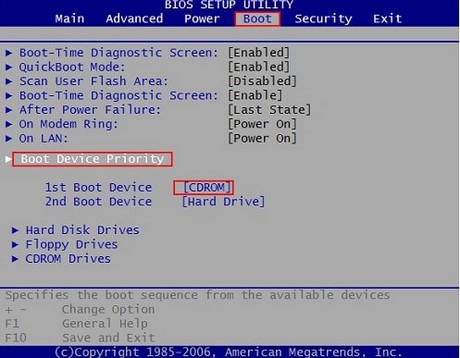
Checklist các bước chuẩn bị và tự thực hiện
Nếu bạn yêu thích việc tự tay vọc vạch và muốn tự xử lý tại nhà trước khi gọi thợ, hãy tuân theo checklist các bước được sắp xếp theo đúng thứ tự kỹ thuật sau đây. Việc tuân thủ đầy đủ từng bước giúp hạn chế tối đa các rủi ro phát sinh trong quá trình thiết lập.
Bảng giá tham khảo
| STT | Dịch vụ | Giá |
|---|---|---|
| 1 | Vệ sinh máy tính, tra keo CPU | 150.000đ/Máy |
| 2 | Cài Windows bản quyền + Office | 200.000đ/Máy |
| 3 | Diệt virus, gỡ phần mềm độc hại | 150.000đ/Máy |
| 4 | Sửa máy tính không lên nguồn | 250.000đ/Máy |
| 5 | Thay nguồn (PSU) máy tính | 400.000đ/Máy |
| 6 | Nâng cấp SSD/HDD (công lắp) | 150.000đ/Máy |
| 7 | Nâng cấp RAM máy tính | 100.000đ/Máy |
| 8 | Sửa lỗi màn hình xanh (BSOD) | 200.000đ/Máy |
| 9 | Thay/lắp card màn hình (VGA) | 200.000đ/Máy |
| 10 | Xử lý máy chạy chậm, tối ưu hiệu năng | 150.000đ/Máy |
Bước đầu tiên là sao lưu toàn bộ dữ liệu quan trọng đang lưu trữ trên phân vùng ổ đĩa hệ thống cũ. Bước tiếp theo là chuẩn bị bộ cài chuẩn bằng cách tạo USB Boot chứa tệp tin ISO sạch. Bước thứ ba là truy cập vào hệ thống BIOS hoặc UEFI để thiết lập ưu tiên khởi động từ thiết bị USB. Bước thứ tư là tiến hành định dạng phân vùng ổ cứng, lựa chọn dung lượng phù hợp và thực hiện sao chép tệp tin cài đặt lên máy tính. Bước cuối cùng là cài đặt đầy đủ các trình điều khiển thiết bị còn thiếu để hệ thống vận hành ổn định.
⚠️ Lưu ý: Quá trình chuẩn bị tệp tin ISO sạch đóng vai trò quyết định đến sự thành công của toàn bộ công đoạn thiết lập hệ điều hành. Người dùng nên sử dụng các bản phân phối nguyên gốc, không tích hợp sẵn các phần mềm bên thứ ba hoặc các mã độc trá hình có thể làm tổn hại đến an toàn dữ liệu cá nhân. Khi tạo USB Boot, các phần mềm hỗ trợ chuyên dụng cần được cấu hình chính xác để nạp đúng khu vực khởi động (Master Boot Record) trên thiết bị ngoại vi. Sau khi hoàn tất việc tạo USB, hãy thử cắm vào một máy tính phụ khác để kiểm tra khả năng đọc ghi và tốc độ truyền tải dữ liệu nhằm đảm bảo thiết bị không bị lỗi sector hoặc hỏng hóc phần cứng ngầm trong quá trình sử dụng.
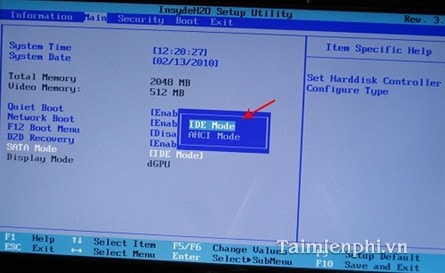
Khi đã vào được giao diện cài đặt chính thông qua việc cấu hình ưu tiên khởi động trong BIOS, màn hình xanh đặc trưng của trình thiết lập sẽ hiển thị danh sách các phân vùng hiện có trên ổ cứng. Tại đây, người dùng cần cẩn trọng thực hiện thao tác xóa phân vùng cũ, tạo mới phân vùng chứa hệ điều hành và tiến hành định dạng theo chuẩn NTFS (chọn chế độ định dạng thông thường thay vì định dạng nhanh để hệ thống kiểm tra và cô lập các bad sector nếu có). Quá trình sao chép tệp tin từ USB vào ổ cứng thường kéo dài từ mười lăm đến ba mươi phút tùy thuộc vào tốc độ đọc của cổng USB và sức khỏe của ổ cứng máy tính.
📞 Đang gặp lỗi tương tự? Gọi ngay 0936 102 287 để được kỹ thuật viên PCTech hỗ trợ nhanh nhất.
Quy trình triển khai dịch vụ sửa máy tính và hỗ trợ kỹ thuật tại PCTech
Khi khách hàng gặp các vấn đề phức tạp hơn mà các bước tự kiểm tra không thể giải quyết, dịch vụ Sửa máy tính của PCTech sẽ vào cuộc với quy trình minh bạch và chuyên nghiệp. Với cam kết hỗ trợ tận nơi nhanh chóng, thời gian phản hồi kỹ thuật chỉ trong vòng 30 phút, chúng tôi đảm bảo không làm gián đoạn công việc của quý khách hàng. Bên cạnh đó, chính sách bảo hành rõ ràng từ 7 đến 30 ngày mang lại sự an tâm tuyệt đối trong suốt quá trình sử dụng dịch vụ.
Không chỉ dừng lại ở các hệ điều hành cũ, Kỹ thuật PCTech còn cung cấp các giải pháp công nghệ toàn diện cho khách hàng cá nhân lẫn doanh nghiệp. Bạn có thể tìm hiểu thêm về các dịch vụ hỗ trợ tối ưu hóa hệ thống mạng và máy trạm thông qua chuyên trang Sửa máy tính doanh nghiệp hoặc các giải pháp bản quyền phần mềm năng suất cao như Microsoft 365 business premium giá. Bạn có thể tìm hiểu thêm về Windows 11 activate hợp pháp.
Quy trình tiếp nhận và xử lý sự cố tại đơn vị chúng tôi được chuẩn hóa qua nhiều công đoạn kiểm tra nghiêm ngặt nhằm tìm ra nguyên nhân gốc rễ của vấn đề thay vì chỉ khắc phục bề nổi. Ngay khi tiếp nhận cuộc gọi từ khách hàng thông qua tổng đài hoặc các kênh trực tuyến, điều phối viên sẽ tiến hành sàng lọc thông tin sơ bộ, phân loại mức độ khẩn cấp và cử kỹ thuật viên gần khu vực nhất di chuyển đến địa chỉ của quý khách. Tại hiện trường, kỹ thuật viên sẽ tiến hành đo đạc điện áp linh kiện, kiểm tra nhiệt độ hoạt động của vi xử lý và quét toàn bộ hệ thống tệp tin để phát hiện các xung đột phần mềm tiềm ẩn trước khi đưa ra phương án xử lý tối ưu nhất.

Đối với các lỗi phần cứng phức tạp không thể khắc phục trực tiếp tại chỗ, thiết bị của khách hàng sẽ được lập biên bản bàn giao chi tiết, ghi nhận đầy đủ tình trạng linh kiện bên ngoài lẫn bên trong trước khi đưa về phòng thí nghiệm kỹ thuật của trung tâm. Tại đây, hệ thống máy móc chuyên dụng cùng các thiết bị đo lường hiện đại sẽ hỗ trợ kỹ thuật viên bóc tách từng chi tiết nhỏ nhất, thay thế linh kiện chính hãng có nguồn gốc xuất xứ rõ ràng và chạy thử nghiệm tải nặng (stress test) liên tục trong nhiều giờ liền nhằm đảm bảo sự ổn định tuyệt đối trước khi giao trả lại thiết bị cho khách hàng.
Cam kết chất lượng và phương án hỗ trợ từ đội ngũ chuyên gia
Đội ngũ kỹ thuật viên của PCTech luôn đặt uy tín và chất lượng lên hàng đầu trong mọi dịch vụ cung cấp. Đối với các yêu cầu hỗ trợ từ xa, mức chi phí dịch vụ qua phần mềm chỉ khoảng 50000 VNĐ, giúp khách hàng tiết kiệm tối đa thời gian và chi phí đi lại mà vẫn khắc phục triệt để sự cố phần mềm. Mọi thao tác kỹ thuật đều được thực hiện minh bạch, tư vấn trung thực và không phát sinh thêm các chi phí mập mờ.
Nhiều khách hàng khi gặp các sự cố tương tự đã tin tưởng lựa chọn Kỹ thuật PCTech và nhận được sự hỗ trợ kịp thời, chuyên nghiệp. Nếu máy tính của bạn đang gặp trục trặc hoặc cần tư vấn chi tiết hơn về các giải pháp phần cứng và phần mềm, hãy liên hệ ngay với Kỹ thuật PCTech để được đội ngũ chuyên gia hỗ trợ đặt lịch nhanh chóng.

Sự cam kết về chất lượng dịch vụ của chúng tôi không chỉ nằm ở những lời hứa hẹn suông mà còn được minh chứng cụ thể qua hàng nghìn dự án bảo trì hệ thống máy tính cho các cơ quan, trường học và doanh nghiệp vừa và nhỏ trên địa bàn. Đội ngũ chuyên gia của chúng tôi thường xuyên tham gia các khóa đào tạo nâng cao chuyên môn, cập nhật kịp thời các xu hướng bảo mật mới cũng như các phương pháp chẩn đoán lỗi phần cứng tinh vi nhất hiện nay. Chúng tôi hiểu rằng mỗi phút gián đoạn hoạt động của hệ thống máy tính đều có thể gây ra những thiệt hại lớn về kinh tế, vì vậy tốc độ và độ chính xác luôn là hai tiêu chí được đặt lên hàng đầu trong mọi tình huống xử lý sự cố.
Bên cạnh đó, chính sách chăm sóc khách hàng sau sửa chữa luôn được duy trì xuyên suốt nhằm lắng nghe mọi đóng góp và giải đáp kịp thời các thắc mắc phát sinh trong quá trình vận hành thực tế. Khách hàng khi sử dụng dịch vụ tại Kỹ thuật PCTech sẽ được cung cấp mã định danh bảo hành điện tử, giúp việc tra cứu lịch sử sửa chữa, thời hạn bảo hành và thông tin linh kiện thay thế trở nên vô cùng thuận tiện chỉ với vài thao tác đơn giản trên điện thoại thông minh hoặc máy tính cá nhân. Sự minh bạch và tận tâm này chính là nền tảng vững chắc giúp chúng tôi giữ vững lòng tin của quý khách hàng trong suốt nhiều năm qua.
Xem thêm: Office 2024 cho doanh nghiệp.
Câu hỏi thường gặp
Cần chuẩn bị những gì trước khi thực hiện?
Bạn cần chuẩn bị USB Boot, file ISO sạch, sao lưu dữ liệu quan trọng và kiểm tra định dạng phân vùng MBR.
Thời gian phản hồi khi yêu cầu dịch vụ là bao lâu?
Thời gian phản hồi kỹ thuật tận nơi là trong vòng 30 phút kể từ khi tiếp nhận thông tin.
Chính sách bảo hành dịch vụ sửa chữa như thế nào?
PCTech áp dụng chính sách bảo hành rõ ràng từ 7 đến 30 ngày tùy theo hạng mục kỹ thuật.
Chi phí hỗ trợ từ xa qua phần mềm là bao nhiêu?
Mức chi phí hỗ trợ từ xa qua phần mềm được niêm yết cụ thể là 50000 VNĐ.
Làm thế nào để liên hệ với đội ngũ kỹ thuật?
Quý khách hàng có thể liên hệ trực tiếp qua hotline hoặc các kênh thông tin chính thức của PCTech để được đặt lịch hỗ trợ nhanh chóng.


