


Quản lý email hiệu quả là một trong những yếu tố quan trọng nhất để duy trì năng suất làm việc, đặc biệt khi bạn nhận hàng chục hoặc hàng trăm email mỗi ngày. Một trong những cách tốt nhất để kiểm soát tình hình này là tạo hệ thống thư mục có tổ chức trong Outlook. Thay vì để tất cả email nằm trong hộp thư đến, bạn có thể tạo các thư mục riêng biệt cho từng dự án, khách hàng, hoặc chủ đề công việc, từ đó giúp tìm kiếm thông tin nhanh hơn và giảm căng thẳng khi quản lý khối lượng email lớn.
Giải pháp nhanh: Bạn có thể tạo thư mục mới trong Outlook chỉ với vài cú click chuột trên cả phiên bản desktop, web, và ứng dụng di động. Kỹ thuật PCTech cung cấp dịch vụ sửa máy tính toàn diện, bao gồm hỗ trợ cấu hình email và tối ưu hóa quy trình công việc trên các ứng dụng văn phòng như Outlook, với thời gian phản hồi tại chỗ trong vòng 30 phút và bảo hành từ 7 đến 30 ngày tùy loại sửa chữa.
Tại sao bạn nên tạo thư mục riêng trong Outlook?
Nhiều người dùng Outlook thường tự hỏi: “Tôi có thực sự cần tạo thư mục riêng không?” Câu trả lời là có, và lý do rất đơn giản. Khi bạn để tất cả email trong một nơi, việc tìm kiếm một thông tin cụ thể trở nên khó khăn hơn, ngay cả khi bạn nhớ nội dung chính của email đó. Thêm vào đó, một hộp thư đến quá tải còn khiến bạn dễ bỏ sót các email quan trọng và tạo cảm giác bối rối về ưu tiên công việc.
Bằng cách tạo các thư mục theo chủ đề, dự án hoặc khách hàng, bạn có thể:
- Tìm kiếm nhanh hơn: Email được sắp xếp theo danh mục giúp bạn định vị thông tin cần thiết trong vài giây thay vì vài phút.
- Giảm căng thẳng: Một hộp thư đến gọn gàng làm cho không gian làm việc kỹ thuật số của bạn trở nên dễ chịu hơn.
- Tăng năng suất: Bạn có thể ưu tiên công việc rõ ràng hơn khi mỗi dự án hoặc khách hàng có một không gian riêng biệt.
- Bảo quản tài liệu: Các email liên quan đến hợp đồng, hóa đơn hoặc ghi chú quan trọng được lưu trữ an toàn và dễ truy cập.
Các bước tạo thư mục mới trong Outlook Desktop
Để tạo thư mục trong phiên bản Outlook trên máy tính, bạn cần thực hiện theo quy trình sau đây. Quy trình này áp dụng cho các phiên bản Outlook 2016, 2019, 2021 và Microsoft 365 trên Windows và macOS.
Bước 1: Mở Outlook và chuyển đến Folder Pane – Khi khởi động Outlook, bạn sẽ thấy danh sách thư mục bên trái màn hình, gọi là “Folder Pane”. Nếu bạn không thấy phần này, hãy nhấn tổ hợp phím Ctrl + 6 (hoặc Cmd + 6 trên Mac) để bật nó lên.
Bước 2: Chọn thư mục cha – Trước khi tạo thư mục mới, bạn cần quyết định thư mục này sẽ nằm ở đâu. Nếu bạn muốn tạo thư mục con (thư mục lồng trong một thư mục khác), hãy nhấp vào thư mục cha, ví dụ “Inbox” hoặc một thư mục tùy chỉnh khác. Nếu bạn muốn tạo thư mục ở cấp cao nhất, bạn có thể nhấp vào tên tài khoản email của mình.
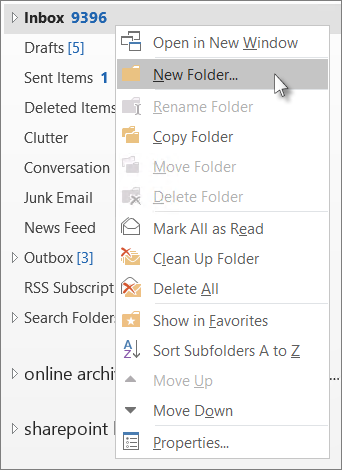
Bước 3: Nhấp chuột phải để mở menu ngữ cảnh – Khi đã chọn vị trí, hãy nhấp chuột phải vào thư mục cha hoặc vào khoảng trống trong Folder Pane. Một menu thả xuống sẽ xuất hiện với các tùy chọn khác nhau.
Bước 4: Chọn “New Folder” – Trong menu ngữ cảnh, bạn sẽ thấy lựa chọn “New Folder” (hoặc “Tạo Thư mục” nếu giao diện được dịch sang tiếng Việt). Nhấp vào tùy chọn này.
Bước 5: Đặt tên thư mục – Một hộp thoại sẽ xuất hiện yêu cầu bạn nhập tên cho thư mục mới. Hãy chọn một tên mô tả rõ ràng, chẳng hạn “Dự án ABC”, “Khách hàng XYZ”, hoặc “Hóa đơn 2024″. Tránh sử dụng các ký tự đặc biệt như * ? ” < > | để tránh gây ra lỗi. Bạn có thể tìm hiểu thêm về Trung tâm sửa máy tính Bắc Giang.
Bảng giá tham khảo
| STT | Dịch vụ | Giá |
|---|---|---|
| 1 | Vệ sinh máy tính, tra keo CPU | 150.000đ/Máy |
| 2 | Cài Windows bản quyền + Office | 200.000đ/Máy |
| 3 | Diệt virus, gỡ phần mềm độc hại | 150.000đ/Máy |
| 4 | Sửa máy tính không lên nguồn | 250.000đ/Máy |
| 5 | Thay nguồn (PSU) máy tính | 400.000đ/Máy |
| 6 | Nâng cấp SSD/HDD (công lắp) | 150.000đ/Máy |
| 7 | Nâng cấp RAM máy tính | 100.000đ/Máy |
| 8 | Sửa lỗi màn hình xanh (BSOD) | 200.000đ/Máy |
| 9 | Thay/lắp card màn hình (VGA) | 200.000đ/Máy |
| 10 | Xử lý máy chạy chậm, tối ưu hiệu năng | 150.000đ/Máy |
Bước 6: Nhấn OK để hoàn tất – Sau khi nhập tên, nhấp nút “OK” hoặc “Tạo” để hoàn tất quy trình. Thư mục mới sẽ xuất hiện ngay lập tức trong Folder Pane, sẵn sàng để bạn sử dụng.
Hướng dẫn tạo thư mục trong Outlook Web (Outlook.com)
Nếu bạn sử dụng Outlook trên trình duyệt web thay vì phiên bản desktop, quy trình tạo thư mục cũng tương tự nhưng có một số khác biệt nhỏ. Hãy làm theo các bước sau:
Bước 1: Đăng nhập vào Outlook Web – Truy cập outlook.com hoặc trang Outlook của công ty bạn (nếu sử dụng Microsoft 365 doanh nghiệp) và đăng nhập bằng tài khoản của bạn.
Bước 2: Tìm biểu tượng “+” hoặc “New Folder” – Ở phía bên trái màn hình, bạn sẽ thấy danh sách các thư mục. Tìm kiếm biểu tượng “+” (cộng) hoặc nút “New Folder” gần phía trên danh sách thư mục. Nhấp vào nó.
Bước 3: Nhập tên thư mục – Một hộp nhập liệu sẽ xuất hiện. Hãy nhập tên cho thư mục mới của bạn, ví dụ “Khách hàng quan trọng” hoặc “Lưu trữ 2024”.
📞 Đang gặp lỗi tương tự? Gọi ngay 0936 102 287 để được kỹ thuật viên PCTech hỗ trợ nhanh nhất.
Bước 4: Chọn vị trí (tùy chọn) – Một số phiên bản Outlook Web cho phép bạn chọn xem thư mục này có phải là thư mục con của một thư mục khác không. Nếu bạn muốn tạo thư mục con, hãy chọn thư mục cha từ danh sách.
Bước 5: Nhấn Enter hoặc nhấp “Create” – Sau khi nhập tên, nhấn phím Enter hoặc nhấp nút “Create” để tạo thư mục. Thư mục sẽ ngay lập tức xuất hiện trong danh sách thư mục của bạn. Bạn có thể tìm hiểu thêm về Cửa hàng máy tính Bà Rịa-Vũng Tàu.
Tối ưu hóa cấu trúc thư mục: Chiến lược và mẹo thực tế
Chỉ tạo thư mục là chưa đủ; bạn cần xây dựng một hệ thống logic và dễ bảo trì. Dưới đây là một số mẹo từ kỹ thuật PCTech giúp bạn tối ưu hóa cấu trúc thư mục của mình:
Sử dụng hệ thống phân cấp rõ ràng: Tạo các thư mục chính (ví dụ: “Dự án”, “Khách hàng”, “Tài liệu”) và sau đó tạo các thư mục con bên trong chúng (ví dụ: “Dự án > Dự án A”, “Dự án > Dự án B”). Điều này giúp bạn dễ dàng điều hướng và tìm kiếm thông tin.
Đặt tên thư mục theo tiêu chuẩn: Hãy sử dụng quy tắc đặt tên nhất quán, chẳng hạn như bắt đầu bằng số (01, 02, 03) hoặc sử dụng tiền tố (ACTIVE_, ARCHIVE_, REVIEW_) để dễ sắp xếp. Ví dụ: “01 – Dự án ABC” hoặc “ACTIVE – Khách hàng XYZ”.
Tạo thư mục lưu trữ: Ngoài các thư mục hoạt động, hãy tạo một thư mục “Lưu trữ” hoặc “Archive” để lưu trữ các email cũ mà bạn có thể không cần truy cập thường xuyên nhưng vẫn muốn giữ lại.
Sử dụng quy tắc (Rules) để tự động phân loại: Outlook cho phép bạn tạo các quy tắc tự động để chuyển email vào thư mục cụ thể dựa trên tiêu chí như người gửi, từ khóa trong chủ đề, hoặc nội dung email. Điều này tiết kiệm thời gian và giảm công việc thủ công.
Xóa hoặc gộp các thư mục không cần thiết: Thỉnh thoảng, hãy kiểm tra lại cấu trúc thư mục của bạn. Nếu một thư mục không còn được sử dụng, hãy xóa nó hoặc gộp nó với một thư mục khác để giữ cho hệ thống gọn gàng. Bạn có thể tìm hiểu thêm về Công ty sửa máy tính Hà Tĩnh.
Các vấn đề thường gặp khi quản lý thư mục Outlook
Trong quá trình sử dụng Outlook, bạn có thể gặp phải một số vấn đề liên quan đến thư mục. Kỹ thuật PCTech đã hỗ trợ nhiều khách hàng giải quyết các vấn đề này, và dưới đây là những vấn đề phổ biến nhất cùng với cách khắc phục:
Vấn đề 1: Không thể tạo thư mục mới – Nếu bạn không thể tạo thư mục mới, có thể là do quyền truy cập bị hạn chế hoặc tài khoản Outlook của bạn không được đồng bộ hóa đúng cách. Hãy thử đăng xuất và đăng nhập lại, hoặc kiểm tra xem bạn có đủ quyền quản trị trong tài khoản không.
Vấn đề 2: Thư mục không đồng bộ hóa giữa các thiết bị – Nếu bạn sử dụng Outlook trên nhiều thiết bị, thư mục mới có thể không xuất hiện ngay lập tức trên tất cả các thiết bị. Hãy chờ vài phút để Outlook đồng bộ hóa dữ liệu, hoặc thử làm mới ứng dụng bằng cách nhấn F9 (Windows) hoặc Cmd + T (Mac).
Vấn đề 3: Thư mục bị xóa vô tình – Nếu bạn xóa vô tình một thư mục quan trọng, hãy kiểm tra thư mục “Deleted Items” (Mục đã xóa). Bạn có thể khôi phục thư mục từ đó bằng cách nhấp chuột phải và chọn “Move” hoặc “Restore”.
Vấn đề 4: Thư mục quá lớn gây chậm ứng dụng – Nếu một thư mục chứa quá nhiều email, Outlook có thể chạy chậm. Hãy chia nhỏ thư mục đó thành nhiều thư mục con hoặc lưu trữ các email cũ vào một thư mục riêng biệt.
Lợi ích của việc sử dụng PCTech để hỗ trợ cấu hình email
Mặc dù tạo thư mục trong Outlook là một công việc tương đối đơn giản, nhưng nếu bạn cần hỗ trợ toàn diện trong việc thiết lập hệ thống email hoàn chỉnh, tối ưu hóa hiệu suất Outlook, hoặc khắc phục các vấn đề phức tạp liên quan đến đồng bộ hóa email, kỹ thuật PCTech sẵn sàng giúp đỡ. Dịch vụ sửa máy tính của chúng tôi bao gồm:
- Hỗ trợ cấu hình email: Chúng tôi giúp bạn thiết lập tài khoản email, cấu hình Outlook, và tạo hệ thống thư mục tối ưu cho nhu cầu công việc của bạn.
- Khắc phục sự cố: Nếu Outlook gặp vấn đề với đồng bộ hóa, tải chậm, hoặc không kết nối được email, kỹ thuật của PCTech có thể chẩn đoán và sửa chữa trong thời gian phản hồi tại chỗ 30 phút.
- Tối ưu hóa hiệu suất: Chúng tôi giúp bạn thiết lập quy tắc tự động, tạo bộ lọc, và tổ chức dữ liệu để Outlook chạy mượt mà và hiệu quả.
- Bảo hành và hỗ trợ lâu dài: Tất cả dịch vụ của PCTech đều đi kèm với bảo hành từ 7 đến 30 ngày, đảm bảo bạn có thể thoải mái sử dụng hệ thống đã được cấu hình.
Nếu bạn gặp khó khăn trong việc quản lý email hoặc cần sự hỗ trợ chuyên nghiệp để thiết lập một hệ thống email hoàn chỉnh cho công ty hoặc cá nhân, hãy liên hệ với PCTech ngay hôm nay. Chúng tôi cung cấp dịch vụ sửa máy tính toàn diện với đội ngũ kỹ thuật viên có kinh nghiệm, sẵn sàng giúp bạn tối ưu hóa quy trình làm việc và nâng cao năng suất.
Xem thêm: Cửa hàng sửa máy tính Bắc Giang.
Câu hỏi thường gặp
Tôi có thể tạo bao nhiêu thư mục trong Outlook?
Outlook không có giới hạn cứng về số lượng thư mục bạn có thể tạo. Tuy nhiên, để duy trì hiệu suất tốt, bạn nên tránh tạo quá nhiều thư mục (lý tưởng nhất là dưới 1000 thư mục). Hãy sử dụng hệ thống phân cấp hợp lý với các thư mục chính và thư mục con để dễ quản lý.
Làm cách nào để di chuyển email vào thư mục mới?
Bạn có thể di chuyển email bằng cách: (1) Chọn email hoặc nhóm email, (2) Nhấp chuột phải và chọn 'Move' hoặc 'Move to Folder', (3) Chọn thư mục đích từ danh sách. Ngoài ra, bạn cũng có thể kéo và thả email trực tiếp vào thư mục mới trong Folder Pane.
Có cách nào để tự động sắp xếp email vào thư mục không?
Có, Outlook cung cấp tính năng 'Rules' (Quy tắc) cho phép bạn tự động chuyển email vào thư mục cụ thể dựa trên tiêu chí như người gửi, từ khóa trong chủ đề, hoặc nội dung. Để tạo quy tắc, hãy vào File > Manage Rules & Alerts (hoặc Settings > Rules trong Outlook Web) và chọn 'New Rule'.
Tôi có thể xóa thư mục đã tạo không?
Có, bạn có thể xóa thư mục bằng cách nhấp chuột phải vào thư mục trong Folder Pane và chọn 'Delete Folder'. Lưu ý rằng khi bạn xóa thư mục, tất cả email trong thư mục đó cũng sẽ bị xóa. Nếu bạn muốn giữ email, hãy di chuyển chúng sang thư mục khác trước khi xóa.
Tại sao thư mục tôi tạo trên máy tính không xuất hiện trên điện thoại?
Nếu bạn sử dụng Outlook trên nhiều thiết bị, thư mục mới có thể mất vài phút để đồng bộ hóa. Hãy chờ và làm mới ứng dụng (nhấn F9 trên Windows hoặc Cmd + T trên Mac). Nếu vấn đề vẫn tiếp diễn, hãy đăng xuất và đăng nhập lại hoặc liên hệ với hỗ trợ kỹ thuật để kiểm tra kết nối tài khoản của bạn.


