


Khi sử dụng Microsoft Edge để tải xuống tệp, bạn có thể nhận thấy rằng tất cả các file mặc định đều được lưu vào thư mục Download tiêu chuẩn trên máy tính. Tuy nhiên, không phải ai cũng muốn giữ tất cả các tệp tải xuống ở một nơi. Một số người thích sắp xếp tệp theo dự án, loại nội dung, hoặc những tiêu chí khác. Điều này đặc biệt quan trọng nếu bạn thường xuyên tải xuống hàng chục file mỗi ngày và cần tìm kiếm chúng một cách hiệu quả. Kỹ thuật PCTech đã hỗ trợ nhiều khách hàng tối ưu hóa cách quản lý tệp trên máy tính của họ, bao gồm việc sắp xếp vị trí lưu trữ tệp tải xuống.
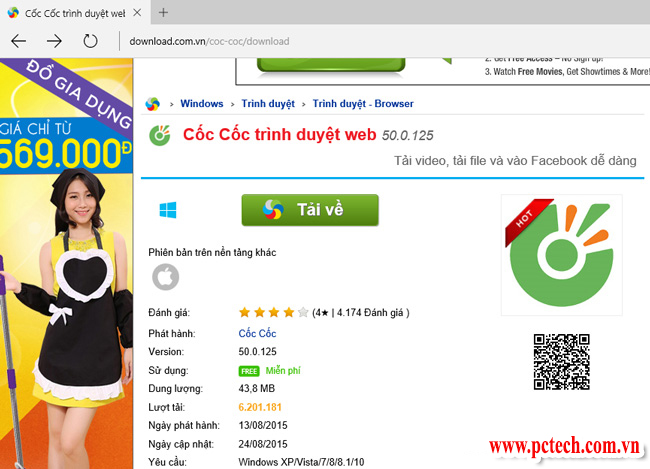
Thay đổi thư mục Download trên Microsoft Edge là một công việc đơn giản nhưng rất hữu ích. Chỉ cần vài bước trong cài đặt, bạn có thể chỉ định bất kỳ thư mục nào trên máy tính làm nơi lưu trữ mặc định cho các file tải xuống. Điều này không chỉ giúp bạn dễ dàng tìm kiếm tệp mà còn giúp tối ưu hóa không gian ổ cứng và tạo một hệ thống quản lý tệp rõ ràng.
Tại sao cần thay đổi thư mục Download trên Edge
Thư mục Download mặc định trên Windows thường nằm trong thư mục người dùng (C:\Users\[Tên người dùng]\Downloads). Nếu bạn thường xuyên tải xuống nhiều file, thư mục này có thể trở nên lộn xộn và khó quản lý. Một số lý do phổ biến để thay đổi vị trí lưu trữ bao gồm:
Tổ chức tệp hiệu quả hơn: Bạn có thể lưu các file công việc vào một thư mục riêng, các tệp cá nhân vào nơi khác, và các tệp tạm thời vào một vị trí dễ xóa. Tiết kiệm không gian ổ cứng: Nếu ổ C đang gần đầy, bạn có thể chỉ định một thư mục trên ổ D hoặc ổ khác có dung lượng lớn hơn. Bảo mật dữ liệu: Một số người muốn lưu các file nhạy cảm vào một vị trí được bảo vệ hoặc mã hóa. Tăng tốc độ truy cập: Nếu bạn thường xuyên cần truy cập các file tải xuống, việc lưu chúng gần vị trí công việc chính của bạn có thể tiết kiệm thời gian.
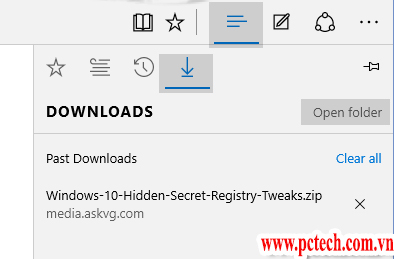
Các bước thay đổi thư mục Download trên Microsoft Edge
Quy trình thay đổi thư mục Download trên Edge rất đơn giản và không cần bất kỳ kiến thức kỹ thuật nào. Dưới đây là hướng dẫn chi tiết từng bước:
Bước 1: Mở Microsoft Edge – Khởi động ứng dụng Microsoft Edge trên máy tính của bạn. Nếu bạn chưa cài đặt Edge, bạn có thể tải xuống từ trang chính thức của Microsoft.
Bảng giá tham khảo
| STT | Dịch vụ | Giá |
|---|---|---|
| 1 | Vệ sinh máy tính, tra keo CPU | 150.000đ/Máy |
| 2 | Cài Windows bản quyền + Office | 200.000đ/Máy |
| 3 | Diệt virus, gỡ phần mềm độc hại | 150.000đ/Máy |
| 4 | Sửa máy tính không lên nguồn | 250.000đ/Máy |
| 5 | Thay nguồn (PSU) máy tính | 400.000đ/Máy |
| 6 | Nâng cấp SSD/HDD (công lắp) | 150.000đ/Máy |
| 7 | Nâng cấp RAM máy tính | 100.000đ/Máy |
| 8 | Sửa lỗi màn hình xanh (BSOD) | 200.000đ/Máy |
| 9 | Thay/lắp card màn hình (VGA) | 200.000đ/Máy |
| 10 | Xử lý máy chạy chậm, tối ưu hiệu năng | 150.000đ/Máy |
Bước 2: Truy cập phần Cài đặt – Nhấp vào biểu tượng ba chấm ngang (⋯) ở góc trên bên phải cửa sổ Edge. Từ menu thả xuống, chọn “Cài đặt” (Settings). Bạn cũng có thể nhấn tổ hợp phím Ctrl + dấu phẩy (,) để mở cài đặt nhanh chóng.
Bước 3: Chuyển đến mục Tải xuống – Ở bảng điều khiển bên trái, chọn “Tải xuống” (Downloads). Đây là nơi chứa tất cả các tùy chọn liên quan đến cách Edge xử lý các file tải xuống. Bạn có thể tìm hiểu thêm về Dịch vụ thiết kế website chuyên nghiệp hàng đầu.
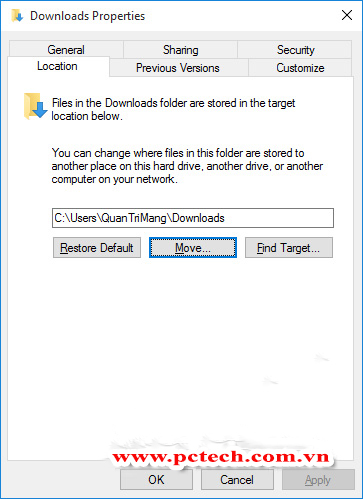
Bước 4: Thay đổi vị trí lưu trữ – Dưới mục “Vị trí” (Location), bạn sẽ thấy đường dẫn thư mục hiện tại. Nhấp vào nút “Thay đổi” (Change) hoặc trực tiếp nhấp vào đường dẫn thư mục để chọn một vị trí mới. Một cửa sổ trình duyệt tệp sẽ xuất hiện cho phép bạn chọn thư mục mong muốn trên máy tính.
📞 Đang gặp lỗi tương tự? Gọi ngay 0936 102 287 để được kỹ thuật viên PCTech hỗ trợ nhanh nhất.
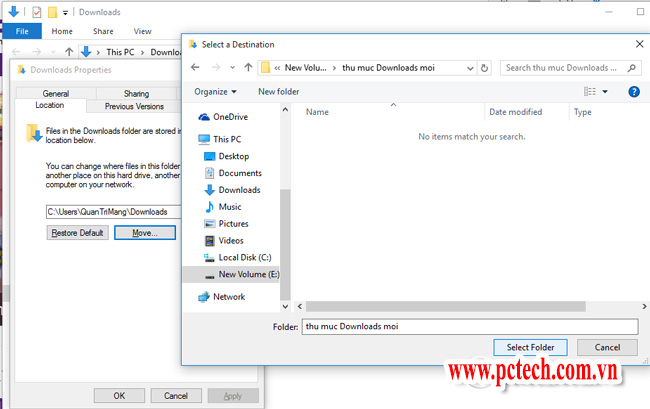
Bước 5: Chọn thư mục mới – Duyệt đến thư mục mà bạn muốn sử dụng làm nơi lưu trữ mặc định. Bạn có thể chọn một thư mục hiện có hoặc tạo một thư mục mới bằng cách nhấp chuột phải và chọn “Thư mục mới”. Sau khi chọn xong, nhấp nút “Chọn thư mục này” (Select Folder) để xác nhận.
Các tùy chọn nâng cao cho quản lý Download
Ngoài việc thay đổi vị trí lưu trữ mặc định, Microsoft Edge còn cung cấp một số tùy chọn nâng cao khác để tối ưu hóa trải nghiệm tải xuống của bạn. Trong phần “Tải xuống” của cài đặt, bạn sẽ thấy một tùy chọn gọi là “Hỏi nơi lưu mỗi tệp” (Ask where to save each file). Nếu bạn bật tùy chọn này, Edge sẽ hỏi bạn xác nhận vị trí lưu trữ mỗi lần tải xuống file. Điều này rất hữu ích nếu bạn muốn lưu các file khác nhau vào các thư mục khác nhau tùy theo nhu cầu.
Một tùy chọn khác là “Quản lý các ứng dụng cho các loại tệp nhất định” (Manage apps for certain file types), cho phép bạn chỉ định ứng dụng mặc định để mở các loại tệp cụ thể. Ví dụ, bạn có thể chỉ định rằng tất cả các file PDF sẽ tự động mở bằng Adobe Reader, hoặc các file Word sẽ mở bằng Microsoft Word. Kỹ thuật PCTech khuyến nghị bạn kiểm tra các tùy chọn này để đảm bảo trải nghiệm tải xuống và mở tệp được tối ưu hóa nhất.
Cách tạo thư mục Download tùy chỉnh trên Windows
Nếu bạn muốn tạo một thư mục Download tùy chỉnh với tên và vị trí cụ thể, bạn có thể thực hiện điều này trước khi thay đổi cài đặt trong Edge. Để tạo một thư mục mới trên Windows, hãy mở File Explorer (nhấn Windows + E), duyệt đến vị trí mong muốn, sau đó nhấp chuột phải vào khoảng trống và chọn “Mới” > “Thư mục”. Đặt tên cho thư mục của bạn, chẳng hạn như “Downloads – Công việc” hoặc “Downloads – Cá nhân”, tùy theo cách bạn muốn sắp xếp. Bạn có thể tìm hiểu thêm về Máy tính vào mạng chậm và cách khắc phục.
Sau khi tạo thư mục, bạn có thể quay lại cài đặt Edge và chỉ định thư mục này làm vị trí lưu trữ mặc định. Một mẹo hữu ích là tạo một số thư mục con bên trong thư mục Download chính của bạn, ví dụ như “Hình ảnh”, “Tài liệu”, “Phần mềm”, để dễ dàng phân loại các file tải xuống theo loại. Mặc dù Edge sẽ lưu tất cả các file vào thư mục chỉ định, nhưng bạn vẫn có thể sắp xếp chúng thêm bằng cách di chuyển tệp vào các thư mục con thích hợp.
Những lưu ý quan trọng khi thay đổi thư mục Download
Khi thay đổi vị trí lưu trữ Download trên Microsoft Edge, có một số điều quan trọng cần lưu ý. Thứ nhất, hãy đảm bảo rằng thư mục bạn chọn tồn tại và bạn có quyền ghi vào thư mục đó. Nếu bạn chọn một thư mục trên một ổ cứng ngoài hoặc một vị trí mạng, hãy chắc chắn rằng thiết bị đó được kết nối và có sẵn trước khi tải xuống. Thứ hai, nếu bạn đã có các file cũ trong thư mục Download mặc định, chúng sẽ không tự động di chuyển đến vị trí mới. Bạn sẽ cần phải sao chép hoặc di chuyển chúng thủ công nếu muốn giữ lại.
Thứ ba, một số ứng dụng hoặc trang web có thể vẫn tham chiếu đến thư mục Download mặc định gốc. Nếu bạn gặp bất kỳ vấn đề nào liên quan đến việc tìm kiếm các file tải xuống hoặc các ứng dụng không thể tìm thấy các file đó, hãy kiểm tra cài đặt của các ứng dụng đó hoặc liên hệ với nhà cung cấp hỗ trợ kỹ thuật. Nếu máy tính của bạn gặp các vấn đề liên quan đến quản lý tệp, hiệu suất ổ cứng, hoặc bất kỳ vấn đề kỹ thuật nào khác, bạn có thể tham khảo Hướng dẫn sửa máy tính khởi động bị treo để tìm hiểu thêm về các vấn đề phổ biến khác.
Tại sao nên chọn PCTech để hỗ trợ các vấn đề máy tính
Mặc dù thay đổi thư mục Download là một công việc đơn giản, nhưng nếu bạn gặp bất kỳ khó khăn nào hoặc cần hỗ trợ với các vấn đề máy tính phức tạp hơn, kỹ thuật PCTech luôn sẵn sàng giúp đỡ. Đội ngũ chuyên gia của chúng tôi có kinh nghiệm sâu rộng trong việc tối ưu hóa cài đặt máy tính, quản lý tệp, và xử lý các vấn đề kỹ thuật khác. Chúng tôi cung cấp dịch vụ sửa máy tính toàn diện, bao gồm Hướng dẫn sửa máy tính không nhận cổng usb và nhiều dịch vụ khác để đảm bảo máy tính của bạn luôn hoạt động ở hiệu suất tối ưu.
Với bảo hành từ 7 đến 30 ngày cho các dịch vụ sửa chữa, thời gian phản hồi nhanh chóng, và quy trình làm việc minh bạch, PCTech cam kết mang lại giải pháp đáng tin cậy cho tất cả các nhu cầu máy tính của bạn. Nếu bạn cần tư vấn về cách tối ưu hóa máy tính, sắp xếp tệp, hoặc xử lý bất kỳ vấn đề kỹ thuật nào, hãy liên hệ với chúng tôi ngay hôm nay. Đội ngũ kỹ thuật viên chuyên nghiệp của PCTech sẽ giúp bạn giải quyết mọi vấn đề một cách nhanh chóng và hiệu quả.
Câu hỏi thường gặp
Làm thế nào để thay đổi thư mục Download trên Microsoft Edge?
Mở Edge, nhấp biểu tượng ba chấm ngang (⋯) > Cài đặt > Tải xuống, sau đó nhấp nút "Thay đổi" ở mục Vị trị để chọn thư mục mới. Bạn cũng có thể dùng phím tắt Ctrl + dấu phẩy để mở cài đặt nhanh chóng.
Có thể lưu các file tải xuống vào ổ cứng ngoài không?
Có, bạn có thể chỉ định bất kỳ thư mục nào trên máy tính làm nơi lưu trữ, bao gồm các ổ cứng ngoài hoặc vị trí mạng. Hãy đảm bảo thiết bị được kết nối và có sẵn trước khi tải xuống.
Các file cũ trong thư mục Download mặc định sẽ bị xóa không?
Không, các file cũ sẽ vẫn ở trong thư mục Download mặc định gốc. Chỉ những file tải xuống mới sẽ được lưu vào thư mục bạn chỉ định. Bạn cần di chuyển hoặc sao chép các file cũ thủ công nếu muốn.
Có thể để Edge hỏi vị trí lưu trữ mỗi lần tải xuống không?
Có, bạn có thể bật tùy chọn "Hỏi nơi lưu mỗi tệp" (Ask where to save each file) trong phần Cài đặt > Tải xuống. Khi bật, Edge sẽ hiển thị cửa sổ chọn thư mục trước mỗi lần tải xuống.
Nếu quên thư mục Download mới, làm sao để tìm lại?
Bạn có thể kiểm tra cài đặt Edge để xem vị trí hiện tại (Cài đặt > Tải xuống > Vị trí), hoặc sử dụng Windows Search để tìm kiếm các file tải xuống gần đây. Nếu cần hỗ trợ, liên hệ với kỹ thuật PCTech.


