


Laptop vẫn vào mạng bình thường, nhưng khi cần phát Wi-Fi cho điện thoại, máy in hoá đơn hay máy POS thì mục Mobile hotspot lại mờ, bật lên thì thiết bị khác không thấy tên mạng, hoặc kết nối được vài phút rồi rớt. Với người đang cần mạng gấp cho một ca bán hàng, một buổi họp hay một buổi học trực tuyến, đây là kiểu sự cố khó chịu nhất: mọi thứ vẫn “có mạng”, nhưng không chia sẻ được cho ai.
Tóm tắt nhanh: cách phát wifi của Win 10 chủ yếu dùng tính năng Mobile hotspot trong Settings, còn lệnh netsh hostednetwork cũ không còn phù hợp với phần lớn driver hiện nay. Nếu nguyên nhân nằm ở phần mềm — driver, dịch vụ chia sẻ kết nối, cấu hình — PCTech xử lý từ xa với chi phí tham khảo 50.000đ. Trường hợp phải kiểm tra phần cứng tại chỗ, kỹ thuật viên PCTech phản hồi trong khoảng 30 phút, hạng mục đã xử lý được bảo hành 7–30 ngày.
Dịch vụ phát Wi-Fi từ Windows 10 dành cho ai và gồm những hạng mục nào
Nhóm khách hàng PCTech gặp thường xuyên nhất là cửa hàng nhỏ, hộ kinh doanh, văn phòng dưới 20 máy và các nhóm làm việc lưu động. Router hỏng, đường mạng bị cắt tạm thời, hoặc khu vực chưa kéo được dây — họ cần biến laptop Windows 10 thành điểm phát Wi-Fi để điện thoại, máy in hoá đơn, camera IP và máy POS chạy tiếp. Nhóm thứ hai là doanh nghiệp muốn nhiều laptop cùng phát Wi-Fi theo một cấu hình thống nhất thay vì mỗi máy một kiểu, thường đi kèm nhu cầu chuẩn hóa phần mềm doanh nghiệp cho toàn bộ máy trong công ty.
Các hạng mục được thực hiện cho dịch vụ này:
- Bật và cấu hình Mobile hotspot: đặt tên mạng, mật khẩu WPA2 tối thiểu 8 ký tự, chọn băng tần 2.4 GHz hoặc 5 GHz khi driver hỗ trợ.
- Xử lý khi tính năng bị ẩn hoặc báo lỗi: mục Mobile hotspot bị mờ, báo “We can’t set up mobile hotspot”, hoặc bật được nhưng thiếu tuỳ chọn băng tần.
- Cài đúng driver card Wi-Fi: Realtek, Intel, Qualcomm/Atheros — cài lại bản phù hợp, rollback về bản ổn định, xử lý xung đột driver sau Windows Update.
- Khôi phục dịch vụ chia sẻ kết nối: dịch vụ Internet Connection Sharing (SharedAccess) bị Disabled, hoặc dải địa chỉ nội bộ 192.168.137.x mà ICS cấp bị xung đột với dải mạng đang dùng.
- Mở chặn tường lửa và phần mềm bảo mật: trường hợp thiết bị đã vào được hotspot nhưng không ra được internet.
- Kiểm tra phần cứng: card Wi-Fi không hỗ trợ SoftAP, adapter USB lỗi, hoặc card chỉ có một radio nên vừa nhận Wi-Fi từ router vừa phát lại rất chập chờn — hướng xử lý thường là chuyển nguồn internet sang cáp mạng.
Checklist 6 bước tự kiểm tra trước khi gọi kỹ thuật
Nếu muốn tự làm trước, hãy đi đúng thứ tự dưới đây. Mỗi bước chỉ mất vài phút và giúp khoanh vùng nguyên nhân: lỗi nằm ở card Wi-Fi, ở dịch vụ hệ thống, hay ở thiết bị nhận.
Bước 1 — Kiểm tra card Wi-Fi có hỗ trợ phát
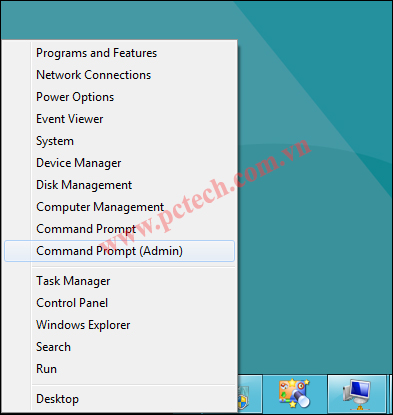
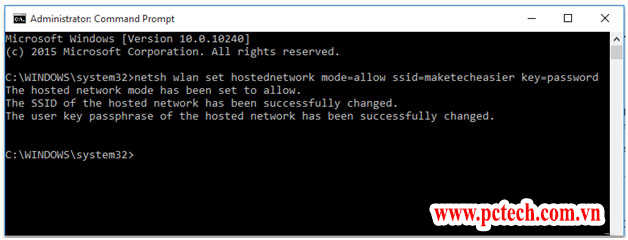
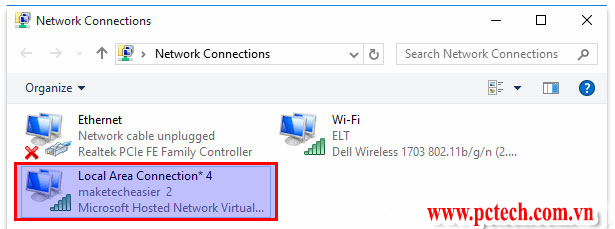
Mở Command Prompt với quyền Administrator và chạy netsh wlan show drivers. Dòng “Hosted network supported” cho biết card có hỗ trợ phát hay không. Trên Windows 10, Mobile hotspot chạy trên nền Wi-Fi Direct nên vẫn có thể hoạt động dù dòng này ghi “No”, nhưng adapter USB quá cũ hoặc không hỗ trợ SoftAP thì gần như chắc chắn thất bại. Mở Device Manager rồi bật hotspot thử: Windows sẽ tạo một adapter ảo tên “Microsoft Wi-Fi Direct Virtual Adapter”. Không thấy adapter này xuất hiện nghĩa là driver đang chặn.
Bảng giá tham khảo
| STT | Dịch vụ | Giá |
|---|---|---|
| 1 | Vệ sinh máy tính, tra keo CPU | 150.000đ/Máy |
| 2 | Cài Windows bản quyền + Office | 200.000đ/Máy |
| 3 | Diệt virus, gỡ phần mềm độc hại | 150.000đ/Máy |
| 4 | Sửa máy tính không lên nguồn | 250.000đ/Máy |
| 5 | Thay nguồn (PSU) máy tính | 400.000đ/Máy |
| 6 | Nâng cấp SSD/HDD (công lắp) | 150.000đ/Máy |
| 7 | Nâng cấp RAM máy tính | 100.000đ/Máy |
| 8 | Sửa lỗi màn hình xanh (BSOD) | 200.000đ/Máy |
| 9 | Thay/lắp card màn hình (VGA) | 200.000đ/Máy |
| 10 | Xử lý máy chạy chậm, tối ưu hiệu năng | 150.000đ/Máy |
Bước 2 — Bật Mobile hotspot đúng cách
Vào Settings, chọn Network & Internet, rồi Mobile hotspot và gạt sang On. Đặt tên mạng không dấu để tránh lỗi hiển thị trên thiết bị cũ, mật khẩu tối thiểu 8 ký tự. Nếu mục này mờ hoặc không tồn tại, khả năng cao là driver card Wi-Fi chưa đúng hoặc máy doanh nghiệp bị chính sách nhóm chặn tính năng.
Bước 3 — Chọn đúng nguồn internet và băng tần
Ở mục “Share your internet connection from”, chọn Wi-Fi nếu laptop đang nhận mạng không dây, chọn Ethernet nếu có cáp. Với “Network band”, 2.4 GHz phù hợp thiết bị cũ và có tầm xa hơn, 5 GHz cho tốc độ cao hơn nhưng tầm ngắn hơn. Điểm cần lưu ý: card Wi-Fi một radio khi vừa nhận Wi-Fi từ router vừa phát lại thường xuyên rớt kết nối — dùng cáp mạng làm nguồn sẽ ổn định hơn hẳn. Bạn có thể tìm hiểu thêm về Thanh tra phần mềm doanh nghiệp.
Bước 4 — Kiểm tra dịch vụ chia sẻ kết nối (ICS)
Mở services.msc, tìm “Internet Connection Sharing (ICS)”. Để Startup type là Manual hoặc Automatic rồi bấm Start. Dịch vụ này ở trạng thái Disabled là nguyên nhân phổ biến khiến hotspot bật được mà thiết bị không nhận được địa chỉ IP. Khi hoạt động, ICS cấp cho máy khách địa chỉ dạng 192.168.137.x với gateway 192.168.137.1.
📞 Đang gặp lỗi tương tự? Gọi ngay 0936 102 287 để được kỹ thuật viên PCTech hỗ trợ nhanh nhất.
Bước 5 — Kết nối thử và đo tốc độ
Windows 10 cho tối đa 8 thiết bị kết nối cùng lúc vào Mobile hotspot. Thử tối thiểu hai thiết bị khác nhau, mở một trang web và đo tốc độ để so với tốc độ gốc của đường mạng. Nếu thiết bị nhận được IP nhưng không vào được internet, hãy kiểm tra tường lửa và phần mềm diệt virus trước khi nghĩ đến lỗi phần cứng.
Bước 6 — Ghi lại dấu hiệu lỗi trước khi gọi kỹ thuật
Chụp màn hình thông báo lỗi, ghi lại dòng “Hosted network supported”, tên card Wi-Fi (ví dụ Intel AX201 hay Realtek RTL8821CE), số thiết bị đã kết nối và tình trạng adapter trong Device Manager. Những dữ liệu này giúp kỹ thuật viên PCTech xác định đúng hướng xử lý ngay từ cuộc trao đổi đầu tiên, thay vì phải mò lại từ đầu.
Quy trình PCTech thực hiện khi bạn đặt dịch vụ
Quy trình được giữ cố định cho mọi ca, kể cả ca chỉ cấu hình phần mềm:
- Tiếp nhận và phân loại: ghi nhận dòng máy, tên card Wi-Fi, thông báo lỗi và nguồn internet đang dùng (Wi-Fi hay cáp).
- Xử lý từ xa trước nếu đủ điều kiện: lỗi driver, dịch vụ ICS, cấu hình hotspot và tường lửa được xử lý qua kết nối từ xa, chi phí tham khảo 50.000đ.
- Hẹn kỹ thuật viên có mặt khi cần: với ca phải thay hoặc thử card Wi-Fi rời, adapter USB, hay máy không khởi động được, chúng tôi phản hồi trong khoảng 30 phút để thống nhất thời điểm.
- Kiểm thử thực tế và bàn giao: kết nối ít nhất hai thiết bị, đo tốc độ, ghi lại tên mạng, mật khẩu và dải địa chỉ ICS để khách tự kiểm tra về sau.
- Bảo hành hạng mục đã xử lý: 7–30 ngày tuỳ hạng mục; nếu lỗi quay lại trong khoảng này, đội kỹ thuật kiểm tra lại theo đúng nội dung đã thực hiện.
Chi phí tham khảo và phạm vi bảo hành
Mức chi phí dưới đây chỉ áp dụng cho phần đã được xác lập; hạng mục phần cứng phụ thuộc tình trạng máy thực tế nên phải kiểm tra trực tiếp mới xác định được. Bạn có thể tìm hiểu thêm về Windows 11 bị mất bản quyền.
| Hạng mục | Hình thức | Thông tin từ PCTech |
|---|---|---|
| Cấu hình phát Wi-Fi, xử lý driver và dịch vụ ICS | Từ xa | 50.000đ |
| Ca cần kỹ thuật viên có mặt | Tại chỗ | Phản hồi trong khoảng 30 phút |
| Hạng mục đã xử lý | Bảo hành | 7–30 ngày |
Với ca liên quan phần cứng, kỹ thuật viên kiểm tra trực tiếp rồi mới xác định hạng mục cần làm, để bạn chủ động quyết định trước khi tiến hành.
Vì sao nên để kỹ thuật viên xử lý thay vì tự mò
Phần lớn ca “không phát được Wi-Fi” không nằm ở Windows mà ở driver hoặc dịch vụ hệ thống: người dùng cài lại hệ điều hành, cập nhật driver theo gợi ý của Windows Update rồi mất luôn khả năng phát. Đội kỹ thuật xử lý theo trình tự cố định, có ghi nhận lại cấu hình sau khi hoàn tất, nên lần sau máy gặp tình trạng tương tự thì việc khôi phục nhanh hơn nhiều. Với doanh nghiệp nhiều máy, có thể cấu hình theo cùng một mẫu cho toàn bộ laptop, thuận tiện khi nhân sự đổi máy hoặc cài lại hệ điều hành — hướng phù hợp cho nhu cầu này là dịch vụ IT doanh nghiệp tphcm. Trường hợp máy cấp phát cho nhân viên và cần rà soát phần mềm đã cài, có thể tham khảo thêm .
Hai thắc mắc khách hay hỏi
Phát Wi-Fi bằng laptop có làm máy nóng và nhanh hết pin? Có. Card Wi-Fi phải làm việc ở chế độ vừa nhận vừa phát nên tiêu thụ điện nhiều hơn bình thường, máy ấm hơn và pin tụt nhanh hơn. Nếu cần phát liên tục nhiều giờ, nên cắm sạc và đặt máy ở nơi thoáng.
Laptop đang nhận Wi-Fi từ router có phát lại được không? Được, nhưng phụ thuộc card Wi-Fi. Nhiều card chỉ có một radio, vừa nhận vừa phát sẽ khiến tốc độ giảm mạnh và kết nối chập chờn; dùng cáp mạng làm nguồn internet là cách ổn định nhất.
Nếu đã chạy hết checklist mà điện thoại vẫn không thấy tên mạng, hoặc kết nối được nhưng không có internet, đừng mất thêm thời gian thử tiếp. Hãy liên hệ PCTech để được phân loại đúng hướng xử lý: lỗi phần mềm xử lý từ xa với chi phí tham khảo 50.000đ, ca cần kiểm tra phần cứng sẽ có kỹ thuật viên phản hồi trong khoảng 30 phút, hạng mục đã xử lý được bảo hành 7–30 ngày.
Câu hỏi thường gặp
Cách phát wifi của Win 10 nên dùng tính năng nào?
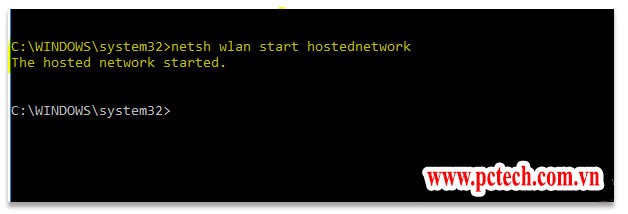
Cách phát wifi của Win 10 chủ yếu dùng tính năng Mobile hotspot trong Settings. Lệnh netsh hostednetwork cũ không còn phù hợp với phần lớn driver hiện nay, nên ưu tiên Mobile hotspot để cấu hình và kiểm tra.
Vì sao mục Mobile hotspot bị mờ hoặc báo lỗi?
Thường do driver card Wi-Fi chưa đúng, máy doanh nghiệp bị chính sách nhóm chặn tính năng, hoặc card Wi-Fi không hỗ trợ SoftAP. Cần kiểm tra bằng netsh wlan show drivers và quan sát adapter “Microsoft Wi-Fi Direct Virtual Adapter” trong Device Manager khi bật hotspot thử.
Phát Wi-Fi bằng laptop có làm máy nóng và nhanh hết pin không?
Có. Card Wi-Fi phải làm việc ở chế độ vừa nhận vừa phát nên tiêu thụ điện nhiều hơn bình thường, máy ấm hơn và pin tụt nhanh hơn. Nếu cần phát liên tục nhiều giờ, nên cắm sạc và đặt máy ở nơi thoáng.
Laptop đang nhận Wi-Fi từ router có phát lại được không?
Được, nhưng phụ thuộc card Wi-Fi. Nhiều card chỉ có một radio, vừa nhận vừa phát sẽ khiến tốc độ giảm mạnh và kết nối chập chờn; dùng cáp mạng làm nguồn internet là cách ổn định nhất.
Nên chọn băng tần 2.4 GHz hay 5 GHz khi phát Wi-Fi?
2.4 GHz phù hợp thiết bị cũ và có tầm xa hơn; 5 GHz cho tốc độ cao hơn nhưng tầm ngắn hơn. Chỉ chọn được băng tần khi driver card Wi-Fi hỗ trợ.
Dịch vụ ICS bị Disabled thì xử lý thế nào?
Mở services.msc, tìm “Internet Connection Sharing (ICS)”, để Startup type là Manual hoặc Automatic rồi bấm Start. Khi dịch vụ ở trạng thái Disabled, hotspot có thể bật được nhưng thiết bị không nhận được địa chỉ IP dạng 192.168.137.x.
PCTech hỗ trợ cách phát wifi của Win 10 như thế nào?
Lỗi driver, dịch vụ ICS, cấu hình hotspot và tường lửa được xử lý từ xa với chi phí tham khảo 50.000đ. Ca cần kỹ thuật viên có mặt sẽ được phản hồi trong khoảng 30 phút; hạng mục đã xử lý được bảo hành 7–30 ngày.


