


Bạn vừa mở laptop lên và cố gắng truy cập một trang web, nhưng không có gì xảy ra – trình duyệt hiển thị lỗi “Không thể kết nối” hoặc “Không tìm thấy máy chủ”. Tình huống này xảy ra ở hàng triệu người dùng hàng ngày, từ lỗi đơn giản đến những vấn đề phức tạp hơn. Vấn đề “laptop không vào được web” có thể là do kết nối mạng yếu, cài đặt DNS sai, phần mềm độc hại, hay thậm chí là hỏng hóc phần cứng. Thay vì vội vàng mang máy đi sửa, bạn hoàn toàn có thể tự kiểm tra một số điểm cơ bản trước tiên.
Kỹ thuật PCTech gặp rất nhiều trường hợp tương tự, và hầu hết đều có thể giải quyết nhanh chóng nếu xác định đúng nguyên nhân. Bài viết này sẽ hướng dẫn bạn kiểm tra từng bước một cách tuần tự, giúp bạn hiểu rõ vấn đề trước khi quyết định gọi thợ. Nếu sau khi tự kiểm tra mà vấn đề vẫn không giải quyết, PCTech sẵn sàng hỗ trợ sửa chữa chuyên nghiệp với bảo hành tối thiểu 7 ngày.
Bước 1: Kiểm Tra Kết Nối Mạng Cơ Bản
Bước đầu tiên và quan trọng nhất là xác nhận laptop của bạn thực sự đã kết nối với mạng. Trên Windows, hãy nhìn vào góc dưới bên phải màn hình – bạn sẽ thấy biểu tượng mạng (hình sóng WiFi hoặc cáp mạng). Nếu biểu tượng này có dấu chéo đỏ hoặc dấu chấm than vàng, laptop chưa kết nối hoặc kết nối không ổn định.
Thử các bước sau:
- Bật/tắt WiFi: Nhấp vào biểu tượng mạng và bật lại WiFi. Đợi 10-15 giây để laptop tìm lại kết nối.
- Kiểm tra mật khẩu WiFi: Nếu bạn vừa thay đổi mật khẩu mạng, hãy quên mạng này đi (Forget network) rồi kết nối lại với mật khẩu chính xác.
- Khởi động lại router: Tắt router, chờ 30 giây, sau đó bật lại. Đây thường là cách hiệu quả nhất để khôi phục kết nối mạng.
- Kiểm tra trên thiết bị khác: Nếu bạn có điện thoại hoặc thiết bị khác, hãy kết nối với cùng một mạng WiFi và thử truy cập web. Nếu thiết bị khác hoạt động bình thường, vấn đề nằm ở laptop của bạn, không phải router.
Nếu bạn đang dùng cáp mạng (Ethernet), hãy kiểm tra xem cáp có bị lỏng hay không, rồi tháo ra và cắm lại vào cổng mạng. Nếu đèn cổng mạng không sáng, có thể cáp hoặc cổng đã bị hỏng.
Bước 2: Kiểm Tra Cài Đặt DNS và Thử Đổi DNS
DNS (Domain Name System) là dịch vụ dịch tên miền thành địa chỉ IP. Nếu cài đặt DNS của bạn sai hoặc máy chủ DNS không phản hồi, laptop sẽ không thể truy cập được các trang web ngay cả khi kết nối mạng bình thường. Đây là một trong những nguyên nhân phổ biến nhất mà khách hàng gặp phải khi gọi đến Kỹ thuật PCTech.
Bảng giá tham khảo
| STT | Dịch vụ | Giá |
|---|---|---|
| 1 | Vệ sinh, tra keo tản nhiệt laptop | 150.000đ/Máy |
| 2 | Cài Windows bản quyền + driver | 200.000đ/Máy |
| 3 | Diệt virus, tối ưu tốc độ máy | 150.000đ/Máy |
| 4 | Thay bàn phím laptop | 350.000đ/Máy |
| 5 | Thay màn hình laptop | 1.200.000đ/Máy |
| 6 | Thay pin laptop chính hãng | 900.000đ/Máy |
| 7 | Nâng cấp SSD (công lắp đặt) | 250.000đ/Máy |
| 8 | Nâng cấp RAM laptop | 150.000đ/Máy |
| 9 | Sửa laptop không lên nguồn | 300.000đ/Máy |
| 10 | Sửa bản lề laptop lỏng/gãy | 300.000đ/Máy |
Cách kiểm tra và thay đổi DNS trên Windows: Bạn có thể tìm hiểu thêm về Cài đặt laptop Quận 9.
- Nhấp chuột phải vào biểu tượng mạng ở góc dưới bên phải, chọn Mở Cài đặt Mạng và Internet.
- Chọn WiFi (hoặc Ethernet nếu dùng cáp), sau đó chọn mạng của bạn.
- Kéo xuống và nhấp vào Chỉnh sửa DNS.
- Thay đổi từ Tự động (DHCP) sang Thủ công.
- Nhập DNS công cộng miễn phí, chẳng hạn như 8.8.8.8 (Google DNS) hoặc 1.1.1.1 (Cloudflare DNS).
- Lưu thay đổi và khởi động lại laptop.
Thử truy cập một trang web sau khi thay đổi DNS. Nếu nó hoạt động, vấn đề là DNS cũ không hoạt động. Nếu vẫn không hoạt động, hãy chuyển sang bước tiếp theo.
Bước 3: Kiểm Tra Phần Mềm Độc Hại và Tường Lửa
Phần mềm độc hại (malware), virus, hoặc một chương trình độc hại khác có thể chặn kết nối internet của bạn. Ngoài ra, cài đặt tường lửa quá nghiêm ngặt cũng có thể ngăn chặn trình duyệt truy cập web. Đây là lý do khác mà bạn nên kiểm tra trước khi gọi thợ.
📞 Đang gặp lỗi tương tự? Gọi ngay 0936 102 287 để được kỹ thuật viên PCTech hỗ trợ nhanh nhất.
Các bước kiểm tra:
- Chạy quét malware: Mở Windows Defender (hoặc phần mềm antivirus của bạn), nhấp vào Quét virus, chọn Quét toàn bộ hệ thống. Quá trình này có thể mất 30-60 phút.
- Kiểm tra tường lửa: Mở Windows Defender Firewall, kiểm tra xem tường lửa có bật hay không. Nếu bạn vô tình tắt nó, hãy bật lại.
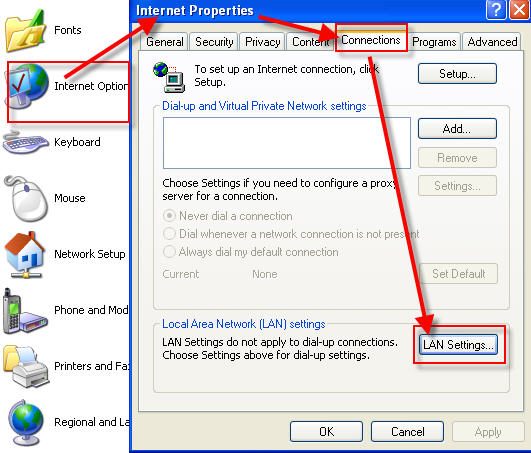
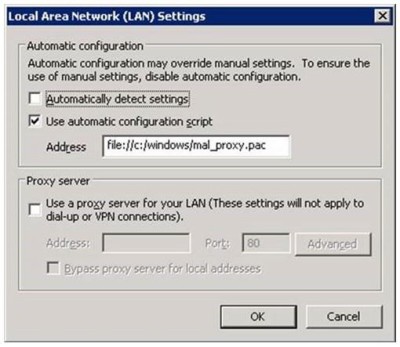
- Kiểm tra proxy: Vào Cài đặt Mạng > Proxy, đảm bảo rằng Sử dụng máy chủ proxy được tắt. Một số malware thay đổi cài đặt proxy để chặn kết nối.
- Khởi động ở Chế độ An toàn: Nếu bạn nghi ngờ có malware, hãy khởi động Windows ở Chế độ An toàn (Safe Mode) và thử truy cập web. Nếu nó hoạt động ở Chế độ An toàn nhưng không hoạt động ở chế độ bình thường, có thể một ứng dụng khác đang can thiệp.
Nếu quét malware tìm thấy các mối đe dọa, hãy để Windows Defender loại bỏ chúng. Sau đó khởi động lại laptop và thử truy cập web lại. Bạn có thể tìm hiểu thêm về Đổi hình nền laptop.
Bước 4: Kiểm Tra Trình Duyệt và Xóa Cache
Đôi khi vấn đề không nằm ở kết nối mạng mà ở chính trình duyệt của bạn. Cache bị hỏng, cookie lỗi, hoặc một phần mềm mở rộng (extension) có vấn đề có thể ngăn truy cập web.
Các bước kiểm tra:
- Xóa cache và cookie: Mở trình duyệt (Chrome, Firefox, Edge), nhấn Ctrl + Shift + Delete để mở Xóa dữ liệu duyệt web. Chọn Tất cả thời gian và đánh dấu Cookie và dữ liệu trang web khác, Hình ảnh và tệp được lưu trong bộ nhớ cache. Nhấp Xóa dữ liệu.
- Vô hiệu hóa phần mềm mở rộng: Nếu bạn có nhiều extension, hãy vô hiệu hóa tất cả chúng và thử truy cập web. Nếu nó hoạt động, hãy bật từng extension lần lượt để tìm ra cái nào gây vấn đề.
- Thử trình duyệt khác: Cài đặt một trình duyệt khác (nếu bạn chưa có) và thử truy cập web. Nếu trình duyệt khác hoạt động bình thường, vấn đề là cài đặt hoặc phần mềm mở rộng của trình duyệt cũ.
- Đặt lại cài đặt trình duyệt: Nếu vẫn không hoạt động, hãy đặt lại trình duyệt về cài đặt mặc định. Trong Chrome: Cài đặt > Nâng cao > Khôi phục > Khôi phục cài đặt về mặc định ban đầu.
Sau khi hoàn thành các bước này, khởi động lại laptop và thử truy cập web lại. Bạn có thể tìm hiểu thêm về Sửa chữa main máy laptop.
Khi Nào Nên Liên Hệ Với Kỹ Thuật PCTech
Nếu bạn đã thực hiện tất cả các bước kiểm tra ở trên mà vấn đề vẫn tồn tại, có thể nguyên nhân nằm ở phần cứng hoặc một vấn đề phức tạp hơn mà cần sự can thiệp của thợ chuyên nghiệp. Kỹ thuật PCTech sẽ tiến hành chẩn đoán chi tiết, bao gồm kiểm tra card mạng, driver, hệ thống phần cứng, và các vấn đề khác mà bạn không thể xác định được một mình.
Dịch vụ sửa chữa laptop uy tín của PCTech bao gồm chẩn đoán toàn diện, sửa chữa hoặc thay thế phần cứng/phần mềm, và bảo hành từ 7 đến 30 ngày tùy loại hỏng hóc. Chúng tôi cũng cung cấp các dịch vụ liên quan như nếu bạn cần cài đặt lại hệ điều hành hoặc phần mềm cần thiết.
Quá trình xử lý của Kỹ thuật PCTech rất đơn giản: bạn mang laptop đến hoặc gọi để đặt lịch hẹn, chúng tôi sẽ kiểm tra chi tiết, báo cáo vấn đề và chi phí sửa chữa, sau đó thực hiện sửa chữa và bảo hành theo chính sách của chúng tôi. Nếu vấn đề chỉ liên quan đến phần mềm và không phức tạp, chi phí có thể chỉ từ 50.000 VNĐ cho dịch vụ hỗ trợ từ xa.
Rất nhiều khách hàng đã gặp tình huống tương tự – laptop không vào được web do các nguyên nhân khác nhau – và sau khi được Kỹ thuật PCTech hỗ trợ, máy đã hoạt động bình thường trở lại. Nếu bạn đang gặp vấn đề này và muốn được hỗ trợ chuyên nghiệp, hãy liên hệ với PCTech ngay hôm nay. Chúng tôi sẽ giúp bạn xác định nguyên nhân chính xác và khắc phục nó một cách nhanh chóng và hiệu quả.
Câu hỏi thường gặp
Tại sao laptop không vào được web nhưng điện thoại vẫn kết nối bình thường?
Nếu điện thoại của bạn kết nối bình thường nhưng laptop thì không, vấn đề nằm ở laptop, không phải router hoặc mạng WiFi. Có thể là driver mạng của laptop bị lỗi, cài đặt DNS sai, hoặc phần mềm độc hại chặn kết nối. Hãy thử thay đổi DNS, kiểm tra malware, hoặc cập nhật driver mạng.
Laptop kết nối WiFi bình thường nhưng vẫn không vào được web, phải làm sao?
Kết nối WiFi không có nghĩa là bạn có thể truy cập internet. Hãy kiểm tra cài đặt DNS (thử đổi sang 8.8.8.8), kiểm tra proxy, quét malware, xóa cache trình duyệt, hoặc thử trình duyệt khác. Nếu vẫn không được, có thể cổng mạng hoặc card mạng của laptop bị hỏng.
Làm thế nào để biết vấn đề là do DNS hay do kết nối mạng?
Cách đơn giản nhất là ping một địa chỉ IP. Mở Command Prompt (nhấn Windows + R, gõ cmd), gõ 'ping 8.8.8.8' và nhấn Enter. Nếu nhận được phản hồi, kết nối mạng bình thường nhưng DNS có vấn đề. Nếu không nhận được phản hồi, vấn đề là kết nối mạng.
Có phải laptop của tôi bị virus nếu không vào được web?
Virus hoặc malware có thể là một trong những nguyên nhân, nhưng không phải lúc nào cũng vậy. Hãy chạy quét toàn bộ hệ thống bằng Windows Defender hoặc phần mềm antivirus, khởi động ở Chế độ An toàn để kiểm tra. Nếu vẫn không vào được web ở Chế độ An toàn, vấn đề không phải do malware.
Nên gọi thợ khi nào nếu laptop không vào được web?
Nếu bạn đã kiểm tra kết nối mạng, DNS, malware, tường lửa, và xóa cache trình duyệt mà vấn đề vẫn tồn tại, hãy gọi Kỹ thuật PCTech. Có thể card mạng, driver, hoặc phần cứng khác bị hỏng. PCTech sẽ chẩn đoán chi tiết và sửa chữa với bảo hành tối thiểu 7 ngày.


