


⚠️ Lưu ý: Ổ C báo đỏ, máy khởi động chậm, mở File Explorer cũng phải chờ vài giây — đó là lý do nhiều khách hàng tìm đến dịch vụ xoá file rác trong Windows. Nỗi lo thật sự của họ không nằm ở việc dọn dẹp, mà ở chỗ: tự xoá thì sợ xoá nhầm file hệ thống, còn giao máy cho người lạ thì sợ bị “vẽ” thêm hạng mục hoặc bị thuyết phục cài lại Windows. Cách xử lý an toàn là biết đâu là rác thật, đâu là dấu hiệu của vấn đề khác, và những cái bẫy nào thường xuất hiện khi thuê dịch vụ.
Tóm tắt nhanh: với các ca liên quan phần mềm như dọn file rác và tối ưu Windows, PCTech xử lý từ xa với mức phí 50.000đ; khi cần kỹ thuật viên trực tiếp, PCTech có mặt trong khoảng 30 phút; hạng mục đã xử lý được bảo hành 7–30 ngày. Trước khi xoá, kỹ thuật viên kiểm tra hiện trạng và xác nhận danh sách mục sẽ dọn với khách.
Ai thực sự cần dịch vụ xoá file rác, ai chỉ cần tự làm
Khách hàng gọi PCTech vì chuyện file rác thường rơi vào ba nhóm khá rõ. Nhóm thứ nhất là máy văn phòng, máy kế toán dùng liên tục nhiều năm, cài rồi gỡ đủ loại phần mềm nên ổ C đầy lúc nào không hay. Nhóm thứ hai là doanh nghiệp có nhiều máy tính, cần xử lý đồng loạt theo quy trình thay vì mỗi máy một kiểu. Nhóm thứ ba là máy gia đình, laptop học sinh – sinh viên sau vài học kỳ đã tích đủ tài liệu, ảnh, phần mềm học tập, game và trình duyệt phụ trợ.
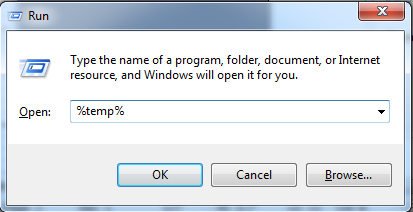
Dấu hiệu cho thấy rác đúng là nguyên nhân: dung lượng trống ổ C xuống thấp, thư mục Temp và cache trình duyệt phình to, thùng rác lâu ngày chưa xoá, các gói cập nhật Windows còn nằm trong thư mục SoftwareDistribution, cùng hàng loạt bộ cài đã tải xong nhưng không còn dùng. Nếu máy chậm mà kèm tiếng lạch cạch từ ổ cứng cơ, ứng dụng treo bất thường, quạt chạy hết công suất hoặc RAM chỉ 4GB mà mở hàng chục tab, thì dọn rác không giải quyết được gốc — cần kiểm tra phần cứng và cấu hình trước.
Bảng giá tham khảo
| STT | Dịch vụ | Giá |
|---|---|---|
| 1 | Vệ sinh máy tính, tra keo CPU | 150.000đ/Máy |
| 2 | Cài Windows bản quyền + Office | 200.000đ/Máy |
| 3 | Diệt virus, gỡ phần mềm độc hại | 150.000đ/Máy |
| 4 | Sửa máy tính không lên nguồn | 250.000đ/Máy |
| 5 | Thay nguồn (PSU) máy tính | 400.000đ/Máy |
| 6 | Nâng cấp SSD/HDD (công lắp) | 150.000đ/Máy |
| 7 | Nâng cấp RAM máy tính | 100.000đ/Máy |
| 8 | Sửa lỗi màn hình xanh (BSOD) | 200.000đ/Máy |
| 9 | Thay/lắp card màn hình (VGA) | 200.000đ/Máy |
| 10 | Xử lý máy chạy chậm, tối ưu hiệu năng | 150.000đ/Máy |
Nói thẳng để bạn khỏi tốn tiền: nếu đang dùng Windows 10 hoặc 11 và biết vào Storage Sense hay Disk Cleanup, những ca đơn giản hoàn toàn có thể tự làm tại nhà. Dịch vụ thực sự cần khi máy có nhiều phần mềm lạ, dung lượng bị chiếm bất thường, máy nhiều người dùng chung, hoặc bạn cần một bên chịu trách nhiệm nếu sau khi dọn máy phát sinh lỗi.
Sáu cái bẫy thường gặp khi tự dọn hoặc thuê dịch vụ xoá file rác
Phần lớn sự cố sau khi dọn rác đều bắt nguồn từ vài lỗi rất cũ, lặp lại ở cả người dùng lẫn nơi cung cấp dịch vụ.
- Phần mềm “dọn rác” trôi nổi: công cụ miễn phí tải từ nguồn không rõ thường kèm adware, tự đổi trang chủ trình duyệt, chèn toolbar hoặc bật quảng cáo pop-up. Dọn được vài trăm MB rác nhưng cài thêm vài trăm MB thứ khác, nặng hơn cả lúc đầu.
- Xoá tay thư mục hệ thống: thấy thư mục nào nặng là xoá, kể cả WinSxS, AppData, ProgramData. WinSxS chứa bản sao thành phần hệ thống phục vụ cập nhật và chỉ nên xử lý bằng DISM với tham số StartComponentCleanup; xoá tay dễ làm hỏng cập nhật, lỗi driver, thậm chí không vào được Windows.
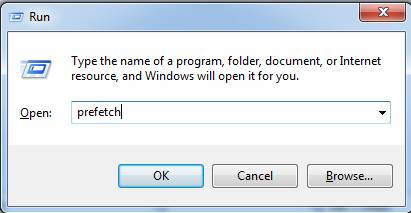
- “Tăng tốc” sai cách: xoá Prefetch/Superfetch, tắt hàng loạt dịch vụ hệ thống hoặc chạy registry cleaner. Vài ngày đầu máy có thể chậm hơn vì Windows phải học lại thói quen sử dụng, còn registry bị xoá sai key thì lỗi Office, lỗi driver hoặc mất kích hoạt là chuyện có thật.
- Không tạo điểm khôi phục trước khi dọn: mọi thao tác xoá đều nên có đường lùi. Không sao lưu, không System Restore nghĩa là một cú nhấp nhầm vào thư mục làm việc cũng đủ khiến bạn mất dữ liệu.
- Bị đẩy sang cài lại Windows: dấu hiệu dễ nhận nhất là câu “máy nặng lắm, phải cài lại Windows” xuất hiện trước khi ai đó kiểm tra ổ cứng, RAM hay danh sách phần mềm khởi động. Cài lại là phương án cuối — tốn thời gian, mất phần mềm bản quyền, dễ mất dữ liệu nếu không sao lưu đúng cách, trong khi phần lớn ca đầy rác chỉ cần dọn đúng chỗ.
- Báo giá mơ hồ, không bảo hành: nhận máy bằng miệng, không nói rõ sẽ xử lý gì, không hẹn thời gian hoàn thành. Trước khi giao máy, nên hỏi đủ ba câu: xử lý những hạng mục nào, mất bao lâu, bảo hành bao nhiêu ngày.
Một rủi ro ít được nhắc là cho người lạ quyền điều khiển máy tính từ xa qua công cụ không rõ nguồn gốc, kèm bản cài trôi nổi. Tiện thì tiện thật, nhưng toàn bộ dữ liệu trên máy nằm trong tầm tay người khác, và không ai xác nhận được họ đã làm gì thêm ngoài việc dọn rác. Bạn có thể tìm hiểu thêm về Sửa máy tính đường D2.
📞 Đang gặp lỗi tương tự? Gọi ngay 0936 102 287 để được kỹ thuật viên PCTech hỗ trợ nhanh nhất.
Quy trình PCTech dọn file rác và tối ưu Windows
Quy trình dưới đây được đội kỹ thuật PCTech áp dụng lặp lại trên nhiều dòng máy, cả xử lý từ xa lẫn trực tiếp. Điểm chung là không xoá gì trước khi biết rõ nó là gì.
- Tiếp nhận và xác định hình thức xử lý: kỹ thuật viên hỏi triệu chứng, dung lượng ổ C, thời gian dùng máy và phần mềm mới cài gần đây. Ca chỉ liên quan rác và phần mềm thì xử lý từ xa; ca nghi vấn ổ cứng, RAM hoặc máy không khởi động được sẽ hẹn hỗ trợ trực tiếp.
- Kiểm tra hiện trạng trước khi xoá: xem dung lượng trống, tình trạng ổ cứng qua SMART, số chương trình khởi động cùng Windows, danh sách phần mềm lạ trong Programs and Features, mức chiếm RAM và các tiến trình bất thường.
- Xác nhận danh sách mục sẽ dọn: thư mục nào xoá, file nào giữ, dữ liệu người dùng nào cần bạn quyết định, đều được nói rõ trước khi thao tác. Một điểm khôi phục hệ thống được tạo để có đường lùi nếu phát sinh lỗi.
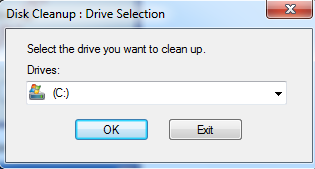
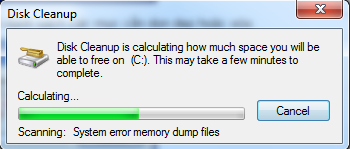
- Dọn đúng chỗ: dùng Disk Cleanup và Storage Sense để xử lý Temp, cache trình duyệt, thùng rác, file cài dư; dùng DISM cho WinSxS; xoá bộ cài cập nhật Windows còn tồn. Các thư mục như AppData, ProgramData, System32 không bị đụng tới.
- Tối ưu và xử lý nguyên nhân: rà lại danh sách khởi động cùng Windows, quét mã độc bằng công cụ chính hãng, cập nhật Windows và driver, kiểm tra tốc độ đọc/ghi nếu máy vẫn chậm sau khi đã sạch rác.
- Bàn giao và hướng dẫn phòng ngừa: bạn được biết đã dọn những gì, giải phóng bao nhiêu dung lượng, và nên bật Storage Sense để máy tự dọn định kỳ. Hạng mục đã xử lý đi kèm bảo hành 7–30 ngày theo chính sách của PCTech.
Với những ca máy đã sạch rác mà vẫn ì ạch, hướng xử lý sẽ chuyển sang nhóm việc khác — ví dụ kiểm tra ổ cứng, nâng RAM hoặc xử lý phần cứng. Đây cũng là lý do đơn vị nhận cả các ca cần kỹ thuật viên đến tận nơi thay vì chỉ hỗ trợ qua mạng.
Chi phí tham khảo, bảo hành và lý do khách hàng chọn PCTech
Mức chi phí dưới đây là chính sách đang áp dụng cho nhóm dịch vụ phần mềm và hỗ trợ kỹ thuật: Bạn có thể tìm hiểu thêm về Lắp ráp PC gaming.
| Hạng mục | Thông tin |
|---|---|
| Xử lý phần mềm từ xa | 50.000đ |
| Hỗ trợ trực tiếp tại chỗ | Có mặt trong khoảng 30 phút |
| Bảo hành hạng mục đã xử lý | 7–30 ngày |
Lý do nhiều khách hàng chọn PCTech cho việc dọn rác và tối ưu Windows nằm ở cách làm việc: xử lý từ xa cho ca phần mềm để tiết kiệm thời gian, có mặt trong khoảng 30 phút khi cần trực tiếp, và bảo hành 7–30 ngày cho hạng mục đã thực hiện. Đội kỹ thuật làm việc theo quy trình cố định nên kết quả giữa các máy không lệch nhau, và mọi thao tác xoá đều có bước xác nhận trước. Với khách doanh nghiệp có nhiều máy, nên xử lý theo nhóm thiết bị để đồng bộ cách dọn dẹp; bạn có thể xem thêm hướng phục vụ cho Máy tính doanh nghiệp khi cần duy trì nhiều máy hoạt động ổn định.
Hai câu hỏi khách hay hỏi trước khi đặt dịch vụ. Thứ nhất, “dọn rác có mất dữ liệu không?” — công việc chỉ nhắm vào Temp, cache, thùng rác, file cài dư và các gói cập nhật tồn; dữ liệu trong Documents, Desktop hay Downloads chỉ bị xoá khi chính bạn xác nhận, và luôn có điểm khôi phục phòng trường hợp lỗi phát sinh. Thứ hai, “dọn xong máy nhanh hơn bao nhiêu?” — mức cải thiện phụ thuộc nguyên nhân chậm. Nếu ổ C gần đầy, giải phóng dung lượng giúp máy nhẹ hơn rõ rệt; còn nếu ổ cứng cơ đã yếu hoặc RAM quá thấp, dọn rác chỉ là bước đầu và cần xử lý thêm phần cứng.
Trường hợp máy có dấu hiệu hỏng hóc ngoài phạm vi dọn dẹp, đội kỹ thuật cũng nhận kiểm tra và sửa chữa trực tiếp, chẳng hạn các ca cần Sửa máy tính Đồng Nai và khu vực lân cận. Kỹ thuật viên sẽ nói rõ tình trạng thật của máy, kể cả khi câu trả lời là “chưa cần thay gì”.
Máy chậm vì rác là vấn đề xử lý được, miễn là bạn biết mình đang xoá cái gì và ai đang làm việc đó. Cần kiểm tra máy hoặc muốn yên tâm về chất lượng file bị xoá, hãy liên hệ PCTech để được tư vấn hình thức xử lý phù hợp — từ xa với phí 50.000đ cho ca phần mềm, hoặc kỹ thuật viên có mặt trong khoảng 30 phút khi bạn cần hỗ trợ trực tiếp.
Câu hỏi thường gặp
Xoá file rác trong Windows có làm mất dữ liệu của tôi không?
Công việc dọn rác chỉ nhắm vào Temp, cache trình duyệt, thùng rác, file cài dư và các gói cập nhật Windows còn tồn. Dữ liệu trong Documents, Desktop hay Downloads chỉ bị xoá khi chính bạn xác nhận, và trước khi thao tác luôn có một điểm khôi phục hệ thống để phòng trường hợp lỗi phát sinh.
Tôi có thể tự dọn file rác tại nhà thay vì thuê dịch vụ không?
Được, nếu bạn đang dùng Windows 10 hoặc 11 và biết vào Storage Sense hay Disk Cleanup thì những ca đơn giản hoàn toàn có thể tự làm. Dịch vụ thực sự cần khi máy có nhiều phần mềm lạ, dung lượng bị chiếm bất thường, máy nhiều người dùng chung, hoặc khi bạn cần một bên chịu trách nhiệm nếu sau khi dọn máy phát sinh lỗi.
Chi phí xoá file rác và tối ưu Windows tại PCTech là bao nhiêu?
Với các ca liên quan phần mềm như dọn file rác và tối ưu Windows, PCTech xử lý từ xa với mức phí 50.000đ. Khi cần kỹ thuật viên trực tiếp, PCTech có mặt trong khoảng 30 phút, và hạng mục đã xử lý được bảo hành 7–30 ngày theo chính sách của đơn vị.
Dọn rác xong máy có nhanh hơn rõ rệt không?
Mức cải thiện phụ thuộc vào nguyên nhân khiến máy chậm. Nếu ổ C gần đầy, việc giải phóng dung lượng giúp máy nhẹ hơn rõ rệt; còn nếu ổ cứng cơ đã yếu, ứng dụng treo bất thường hoặc RAM quá thấp thì dọn rác chỉ là bước đầu và cần kiểm tra, xử lý thêm phần cứng.
Những thư mục nào tôi tuyệt đối không nên tự xoá?
Không nên xoá tay WinSxS, AppData, ProgramData hay System32. WinSxS chứa bản sao thành phần hệ thống phục vụ cập nhật và chỉ nên xử lý bằng DISM với tham số StartComponentCleanup; xoá tay dễ làm hỏng cập nhật, lỗi driver, thậm chí khiến máy không vào được Windows.
Khi nào tôi cần kỹ thuật viên đến tận nơi thay vì hỗ trợ từ xa?
Ca chỉ liên quan rác và phần mềm thì xử lý từ xa là đủ. Trường hợp máy có dấu hiệu nghi vấn ổ cứng, RAM, máy không khởi động được hoặc đã sạch rác mà vẫn ì ạch, hướng xử lý sẽ chuyển sang kiểm tra phần cứng — lúc đó cần kỹ thuật viên hỗ trợ trực tiếp tại chỗ.


